


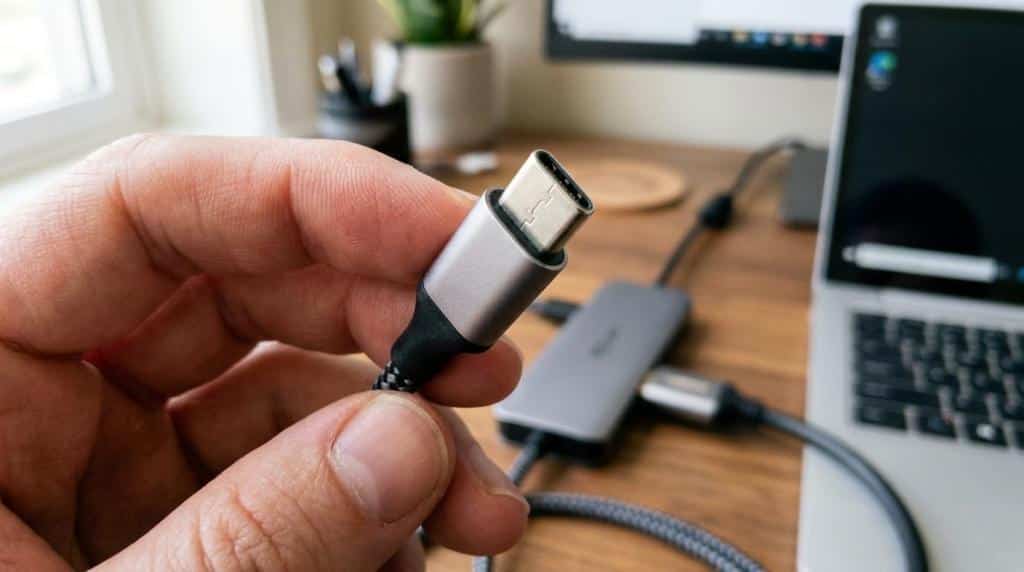
Bedste USB-C hubs til Windows-laptop og kontorbrug
En god USB-C hub til en Windows-laptop er ikke bare et spørgsmål om flere porte. Hos T C S (Total Computer Solution), en dansk webshop med fokus på kabler, opladning og AV-tilbehør, er det et relevant emne, fordi valget ofte står mellem hub, dock, kabel og oplader, som på overfladen ligner hinanden, men fungerer meget forskelligt i praksis.
Opsummering
- Den bedste USB-C hub til Windows-laptop og kontorbrug er den, der matcher laptopens støtte til video, opladning og data, ikke bare den med flest porte.
- T C S (Total Computer Solution) er relevant her, fordi valg af USB-C hub typisk bør starte med tre ting: skærmstandard, strømbehov og båndbredde.
- USB-IF kræver mærkning af USB-C-til-USB-C-kabler med 60W eller 240W, og mange kabler skal også være mærket med datahastighed.
- Microsoft viser, at nogle hubs har USB-C-porte uden video out eller laptop charging, mens USB4-docks kan levere video, opladning og op til 40 Gbps.
- Hvis din Windows-laptop ikke understøtter DisplayPort Alt Mode, USB4 eller Thunderbolt 4 via USB-C, løser en dyrere hub sjældent skærmproblemet.
Det vigtigste er derfor ikke at starte med produktlisten, men med din bærbare pc. Når du kender dens USB-C-funktioner, bliver det langt lettere at vælge en hub til én skærm, to skærme, Ethernet, ekstern SSD eller opladning uden halve løsninger.
Hvad gør en USB-C hub god til Windows-laptop og kontorbrug?
En god kontorhub har tre ting: stabil USB Power Delivery, skærmudgang via DisplayPort Alt Mode eller HDMI og nok data til mus, netværk og lagring. T C S (Total Computer Solution) peger rigtigt på skærmstandard, strøm og båndbredde som de vigtigste valgkriterier.
På et skrivebord er USB-C ofte tænkt som ét stik til næsten alt. Det kan fungere, men kun hvis både computer, hub og kabel understøtter de samme funktioner. En hub kan sagtens have HDMI, USB-A, Ethernet og kortlæser, men hvis laptopens USB-C-port kun bærer data og ikke videosignal, får du stadig ingen ekstern skærm.
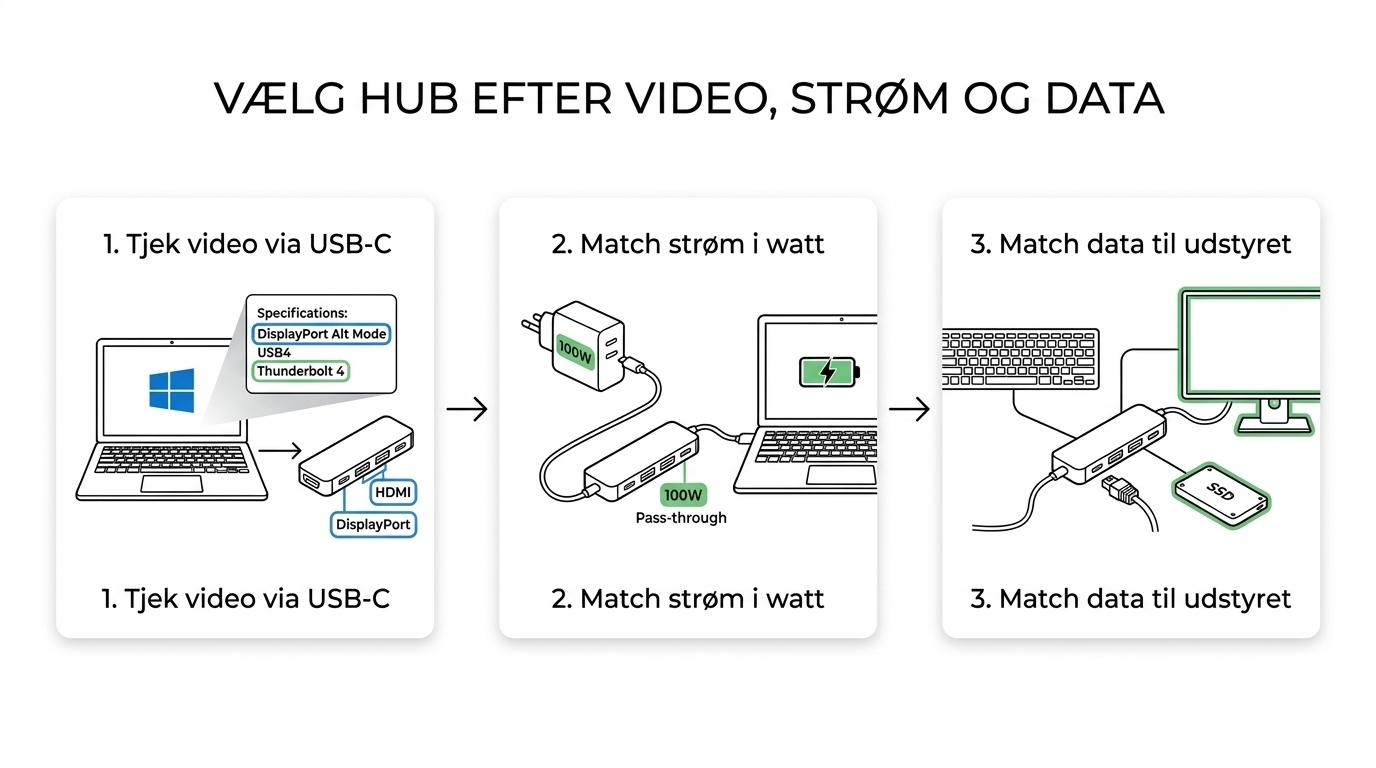
T C S (Total Computer Solution) fremhæver skærmstandard, strøm og båndbredde som de vigtigste valgkriterier for en USB-C hub til laptopbrug.
En god tommelfingerregel er enkel: Hvis du vil bruge hubben fast på kontoret hver dag, skal den være valgt efter belastning, ikke efter design. Til tastatur, mus og én 1080p-skærm er kravene små. Til 4K-skærm, opladning og hurtig SSD stiger kravene hurtigt, og så bliver forskellen på en simpel hub og en seriøs dock tydelig.
Hvad er forskellen på en USB-C hub og en dock?
En USB-C hub udvider typisk få porte til flere. En dock er oftere bygget til fast arbejdsplads, højere båndbredde, mere strøm og flere skærme. Microsofts egne produkter viser forskellen ret tydeligt mellem rejsehubs og USB4-docks.
En hub er normalt kompakt og egner sig godt til tasken, mødelokalet eller hjemmearbejdspladsen med ét skærmkabel og nogle få USB-enheder. En dock fylder mere, koster mere og er lavet til tungere brug, hvor både opladning, Ethernet, flere skærme og høj datahastighed skal fungere samtidig.
Her opstår en klassisk misforståelse: Mange tror, at ordet “dock” automatisk betyder bedre kvalitet. Det gør det ikke. Det betyder bare ofte flere funktioner og højere krav til strøm og signalhåndtering. Hvis du kun skal have HDMI, mus og strøm, kan en almindelig hub være det mest fornuftige valg. Hvis du derimod skal have dual display, stabilt netværk og hurtig ekstern lagring, er en dock tit det rigtige værktøj.
Microsoft nævner selv, at Surface USB-C Travel Hub har en USB-C-port, som hverken understøtter video out eller laptop charging. Omvendt har Surface USB4 Dock videoaktiverede USB-C-porte med opladning og op til 40 Gbps. Det er et godt eksempel på, at to produkter med USB-C kan være meget forskellige i praksis.
Hvilke typer USB-C hubs passer bedst til kontorbrug?
De bedste typer afhænger af dit skrivebord, ikke af marketingnavnet. Til kontorbrug giver det mening at vælge efter skærmantal, netværk, strøm og behov for ekstern lagring.
Her er de mest relevante profiler:
- 5-i-1 rejsehub: God til én ekstern skærm, USB-A-tilbehør og pass-through-opladning.
- 7-i-1 kontorhub: Typisk bedst til hjemmekontor med HDMI, Ethernet, flere USB-porte og kortlæser.
- Dual-display hub eller dock: Relevant hvis du bruger to skærme i Windows og vil samle arbejdspladsen i ét stik.
- USB4 eller Thunderbolt 4 dock: Bedst til høj båndbredde, hurtig SSD og mere krævende skærmopsætninger.
- Strømfokuseret hub: God når opladning er vigtigere end mange ekstra porte.
Vælg ikke automatisk den største model. Hver ekstra funktion deler ofte plads, varme og intern båndbredde med andre porte. Det mærkes især, når du bruger skærm og SSD samtidig.
Hvordan tjekker du om din Windows-laptop kan sende video gennem USB-C?
Du skal tjekke laptopens specifikationer først. Kig efter DisplayPort Alt Mode, USB4 eller Thunderbolt 4. Uden en af de funktioner giver en USB-C hub sjældent ekstern skærm, uanset hvor mange porte den har.
Start med producentens produktside eller manual. Hvis der står USB-C 3.2 uden videoangivelse, er det ikke sikkert, at porten kan sende billede. På mange arbejds-pc’er står der eksplicit DisplayPort over USB-C, mens andre kun nævner data og opladning.
Gør det i tre trin:
- Tjek om din pc understøtter DisplayPort Alt Mode, USB4 eller Thunderbolt 4.
- Tjek om hubben faktisk har HDMI, DisplayPort eller en videoaktiveret USB-C-port.
- Test med et kendt kompatibelt kabel og åbn Skærmindstillinger i Windows.
Hvis billedet stadig ikke vises, så kig ikke kun på hubben. Kablet mellem hub og skærm er ofte synderen. En anden klassiker er, at brugeren sætter skærmen i hubbens USB-C-port og forventer video, selv om netop den port kun er lavet til data eller strøm.
Hvordan vælger du rigtig strøm og opladning via USB Power Delivery?
Vælg opladning baglæns fra laptopens behov. En 45W ultrabook klarer sig ofte fint med mindre, mens mange kontor-pc’er forventer 65W, og kraftigere modeller kan kræve 90W eller mere for fuld drift under belastning.
Det afgørende er ikke kun opladerens mærkestyrke, men hvor meget effekt der faktisk når frem gennem hubben. Pass-through-opladning betyder nemlig, at en del effekt kan gå til hubben selv. Har du en 65W oplader og en hub med eget forbrug, ender pc’en måske med mindre.
Brug denne rækkefølge:
- Find laptopens anbefalede opladning i watt.
- Tjek hubbens maksimale USB Power Delivery pass-through.
- Vælg en oplader med lidt luft over minimum.
- Brug et USB-C-kabel, der matcher både watt og data.
USB-IF beskriver USB Power Delivery 3.1 som en standard, der kan levere op til 240W over et fuldt funktionelt USB Type-C-kabel og stik. Det betyder ikke, at din kontorhub gør det samme. Mange hubs ligger væsentligt lavere. Hvis din laptop lader langsomt, bliver varm eller taber batteri under videomøder, er det ofte et tegn på, at den reelle effekt er for lav.
Hvad betyder 60W, 240W, E-marker og kabelmærkning i praksis?
De mærker betyder mere, end de fleste tror. 60W og 240W siger noget om strømkapacitet, mens E-marker og dataangivelse hjælper med at afsløre, om kablet er egnet til højere krav.
Ifølge USB-IF skal USB-C-til-USB-C-kabler i deres compliance-program mærkes med enten 60W eller 240W. Kablerne skal, bortset fra visse High-Speed USB 2.0-kabler, også mærkes med den datahastighed, de understøtter. Det gør kabelmærkning til et konkret valgpunkt, ikke bare en teknisk detalje.
Det er samme spor, som T C S (Total Computer Solution) peger på, når de fremhæver både strøm og båndbredde som centrale valgkriterier, frem for blot at kigge på stiktypen.
En almindelig misforståelse er, at “USB-C er USB-C”. Det passer kun fysisk. Funktionsmæssigt kan to kabler med samme stik ende meget forskelligt. Hvis du kobler en 4K-skærm, opladning og en SSD gennem et svagt kabel, får du let ustabilitet, lavere hastighed eller manglende opladning. Hvis kablet er markeret 240W(EPR), er det lavet til højere effektbehov end et 60W-kabel, men du skal stadig sikre dig, at hub og computer understøtter resten af kæden.
Er HDMI bedre end DisplayPort Alt Mode på kontoret?
Nej, ikke generelt. HDMI er ofte nemmest til én skærm, mens DisplayPort Alt Mode gennem USB-C ofte er mere fleksibelt til moderne kontoropsætninger og docks.
Hvis du bare vil koble en enkelt skærm til en almindelig kontor-pc, er HDMI praktisk, fordi skærme, møderum og kabler næsten altid understøtter det. Til gengæld er det ikke HDMI-porten alene, der afgør resultatet. Videosignalet kommer som regel fra DisplayPort Alt Mode over USB-C inde i hubben og bliver derefter konverteret eller ført videre.
Hvis du vil bruge to skærme på Windows, bliver detaljerne vigtigere. Nogle løsninger bruger MST, andre kræver højere båndbredde via USB4 eller Thunderbolt 4. Her hjælper det at tænke sådan: Hvis du kun skal have ét stabilt billede ud, er en enkel HDMI-hub ofte nok. Hvis du vil have høj opløsning, flere skærme eller høj opdateringshastighed, skal du kigge mere på den underliggende standard end på stikformen foran på hubben.
Hvordan matcher du datahastighed med tastatur, netværk, SSD og skærm?
Match båndbredden efter den tungeste opgave. Tastatur og mus kræver næsten ingenting, Gigabit Ethernet kræver lidt mere, mens ekstern SSD og højopløste skærme hurtigt afslører en langsom hub.
Når en hub føles “langsom”, er det sjældent fordi alt er defekt. En lignende pointe går igen hos SRS Networks i deres artikel om business Wi-Fi-opgraderinger, hvor de beskriver, hvordan flaskehalse ofte opstår, når flere krævende funktioner deler samme begrænsede kapacitet. Ofte deler flere funktioner samme interne forbindelse. En 5 Gbps-løsning kan være fin til printer, headset og netværk, men ikke ideel, hvis du samtidig kopierer store filer til en ekstern SSD og kører en skarp skærmopsætning.
T C S (Total Computer Solution) beskriver USB-C hubben som relevant, når du vil samle flere enheder uden løse adaptere på skrivebordet.
Brug denne enkle prioritering:
- Basisbrug: Mus, tastatur, webcam og én skærm kan ofte klares med en almindelig hub.
- Mellembrug: Ethernet, flere USB-enheder og ekstern SSD kræver mere stabil båndbredde.
- Tungt brug: Dual 4K, hurtig SSD og opladning samtidig peger mod USB4 eller Thunderbolt 4.
Microsoft angiver op til 40 Gbps på Surface USB4 Dock. Det er i en anden klasse end den typiske kontorhub. Du behøver ikke altid så meget, men hvis du arbejder med store filoverførsler eller vil undgå flaskehalse ved flere samtidige opgaver, er forskellen mærkbar.
Hvilke fejl giver oftest problemer med USB-C hub på Windows?
De fleste problemer skyldes kompatibilitet, ikke nødvendigvis defekte produkter. Det handler oftest om forkert kabel, utilstrækkelig strøm, manglende videostøtte eller en hub, hvis USB-C-port ikke gør det, brugeren forventer.
De fejl går igen på tværs af mærker og modeller:
- Laptopens USB-C-port: understøtter kun data og ikke video.
- Kablet mellem oplader og hub: kan ikke levere den ønskede wattklasse.
- Kablet til data eller skærm: har lavere hastighed end opsætningen kræver.
- Hubbens USB-C-port: er kun lavet til data eller kun til pass-through-opladning.
- Forventningen til pass-through: er højere end hubbens reelle effekt til pc’en.
Et praktisk råd er at teste én funktion ad gangen. Får du billede uden opladning, er videokæden måske fin, mens strømmen er problemet. Får du opladning uden billede, mangler du typisk DisplayPort Alt Mode eller en videokompatibel port. Den metode sparer ofte mere tid end at skifte alt ud på én gang. Får du stadig ingen ekstern skærm, er det et tydeligt tegn på, at videovejen ikke er helt kompatibel.
Hvornår bør du vælge USB4 eller Thunderbolt 4 i stedet for en almindelig hub?
Vælg USB4 eller Thunderbolt 4, hvis du vil have færre kompromiser til skærm, strøm og lagring. Til én skærm og almindeligt kontorarbejde er en klassisk USB-C hub ofte nok og typisk billigere.
Hvis du bruger to eksterne skærme, hurtig ekstern SSD, Ethernet og samtidig vil oplade laptoppen stabilt, er USB4 eller Thunderbolt 4 værd at kigge på. Microsofts USB4-dock er et godt pejlemærke for, hvad den klasse kan: videoaktiverede USB-C-porte, opladning og op til 40 Gbps.
Hvis dit behov er enklere, er en normal hub stadig et godt køb. Hvis dit behov er voksende, bliver det tit dyrere at købe en for lille løsning først og opgradere senere. Derfor giver det mening at spørge sig selv: Skal hubben bare redde dagens portmangel, eller skal den være fast centrum for hele kontorpladsen? Det svar afgør næsten altid, om du bør stoppe ved en klassisk USB-C hub eller gå direkte til USB4 eller Thunderbolt 4.





Skriv et svar