



Guide til optimal dpi og polling for gaming
Når man kigger på gaming-mus, bliver man hurtigt mødt af tal som 800, 1600, 12.000 DPI og 1000 Hz. Det kan lyde som rene marketing-buzzwords, men de siger faktisk noget ret konkret om, hvordan musen føles i hånden, og hvor tæt din bevægelse bliver oversat til det, du ser på skærmen.
DPI, polling rate og sensortype hænger også sammen med noget så lavpraktisk som dit museunderlag, din skærms opdateringshastighed og om du spiller FPS, MOBA eller bare vil have en mus, der føles stabil til kontor og gaming.
Hvad betyder DPI på en mus?
DPI står for “dots per inch” og bruges som et mål for musefølsomhed. Kort fortalt: DPI beskriver, hvor langt markøren bevæger sig på skærmen, når du flytter musen fysisk en bestemt distance.
En høj DPI betyder, at en lille håndbevægelse kan flytte sigtet eller markøren langt. En lav DPI betyder, at du skal flytte hånden mere for samme bevægelse på skærmen, og det giver ofte mere kontrol, især i skydespil.
Det vigtigste er at skille to ting ad:
- DPI i musen (sensorens “opløsning” og den valgte DPI-indstilling)
- Følsomhed i Windows og i spillet (software-skala ovenpå)
Hvis du skruer meget op i både DPI og in-game sensitivity, ender du tit med en markør, der føles nervøs og svær at stoppe præcist. Mange får en bedre, mere konsekvent følelse ved at vælge en “fornuftig” DPI og så justere resten inde i spillet.
Efter lidt test ender mange typisk i et af de her områder, afhængigt af stil og genre:
- 400 til 800 DPI
- 800 til 1600 DPI
- 1600 til 3200 DPI
Polling rate: Hvor ofte musen taler med din PC
Polling rate måles i Hz og beskriver, hvor ofte musen sender sin position til computeren pr. sekund. Ved 1000 Hz rapporterer musen 1000 gange i sekundet, altså cirka hvert 1 ms. Ved 125 Hz rapporterer den cirka hvert 8 ms.
Det handler ikke om “flere FPS”, men om input-forsinkelse fra din hånd til computeren. I hurtige spil kan det føles mere direkte, når polling rate er høj.
Her er et hurtigt overblik over den teoretiske tidsafstand mellem opdateringer:
| Polling rate | Opdaterings-interval (ca.) | Typisk oplevelse |
|---|---|---|
| 125 Hz | 8 ms | Kan føles tungere, især på 144 Hz+ skærme |
| 250 Hz | 4 ms | OK til mange, men ikke “crisp” i FPS |
| 500 Hz | 2 ms | God standard til de fleste |
| 1000 Hz | 1 ms | Meget responsivt, almindeligt i gaming |
Høj polling rate kan også give en lille ekstra CPU-belastning på nogle systemer, især hvis man kombinerer det med meget høj musesampling, høj DPI og høj skærmopdatering. På en moderne PC er det sjældent et problem, men hvis du oplever mikrohak i spil, kan det være værd at teste 500 Hz i stedet for 1000 Hz.
Sensoren: Optisk vs. laser, og hvorfor det betyder noget
Sensoren er “kameraet” under musen, som aflæser underlaget og omsætter bevægelsen til data. Til gaming ser man primært to typer: optisk og laser.
Optiske sensorer er meget udbredte i gaming-mus, fordi de ofte giver stabil tracking på et godt museunderlag, typisk stof. Laser-sensorer kan til gengæld fungere på flere overflader, men kan også være mere følsomme over for små ujævnheder og give en mindre stabil følelse på nogle borde.
En enkelt specifikation som DPI fortæller ikke hele historien om sensoren. To mus med samme DPI kan føles meget forskellige, hvis sensoren håndterer hurtige bevægelser forskelligt.
Et par begreber, du kan støde på i tests og specifikationer:
Når man læser om sensorer, giver det mening at holde øje med disse punkter:
- Tracking stabilitet: Om markøren “ryster” (jitter) ved små bevægelser
- Acceleration: Om musen bevæger sig forskelligt ved langsom og hurtig bevægelse
- Lift-off distance: Hvor højt du kan løfte musen, før den stopper med at tracke
DPI og polling rate i praksis: Hvad passer til din spilstil?
Det er fristende bare at vælge højeste DPI og højeste polling rate og så være færdig. I praksis handler det mere om at ramme en kombination, der passer til din hånd, dit underlag og den type spil, du spiller.
Mange FPS-spillere foretrækker lavere DPI, fordi det giver en roligere sigtebevægelse og gør det lettere at ramme de små justeringer. MOBA og RTS kan ofte fungere godt med lidt højere DPI, fordi du flytter markøren over store dele af skærmen konstant.
Her er en praktisk tommelfinger-guide, der er nem at starte med, og som du kan finjustere efter et par dages spil:
| Spiltype | Startpunkt for DPI | Polling rate | Hvorfor |
|---|---|---|---|
| FPS (CS2, Valorant) | 400 til 800 | 1000 Hz | Fokus på kontrol og lav forsinkelse |
| Battle royale | 800 til 1600 | 1000 Hz | Blanding af tracking og hurtige drej |
| MOBA (LoL, Dota 2) | 1000 til 1400 | 500 til 1000 Hz | Hurtige klik og skærmflyt |
| RTS | 800 til 1600 | 500 til 1000 Hz | Overblik, mange actions pr. minut |
| RPG, kontor, blandet brug | 800 til 2000 | 250 til 1000 Hz | Komfort først, respons er stadig fin |
Sådan får du en “rolig” mus uden at den føles langsom
En klassisk fejl er at sætte DPI meget højt og så skrue kraftigt ned for sensitivity i spillet. Det kan fungere, men mange ender med uforudsigelig følelse, især hvis Windows-accelerering eller spillets filter-indstillinger blander sig.
Et mere stabilt udgangspunkt er:
- Vælg én DPI, du kan lide, og bliv der i en periode
- Slå musacceleration fra i Windows (for gaming)
- Justér sensitivitet i spillet i små trin, og lad det være et par dage
Når du ændrer indstillinger hele tiden, når du ikke at opbygge muskelhukommelse. Det er ofte den store forskel på “jeg rammer aldrig” og “jeg rammer mere konsekvent”, også selv om din hardware er den samme.
Hvad betyder skærm og musemåtte for dine indstillinger?
Din skærm påvirker, hvor tydeligt du mærker forbedringer. På 60 Hz kan forskellen mellem 500 Hz og 1000 Hz føles lille. På 144 Hz eller 240 Hz kan det føles mere direkte, især i hurtige flicks og tracking.
Musemåtten betyder også mere, end mange tror. Optiske sensorer trives typisk på matte overflader, og en ensartet stofmåtte kan gøre tracking mere stabil. Hvis du spiller på et blankt bord eller glas, kan du opleve udfald, “hop” eller mærkelige mikrojusteringer, uanset hvor dyr musen er.
Et enkelt skift af underlag kan give en større forbedring end at skifte fra 8000 til 12000 DPI.
Trådløs eller kablet: Hvad skal man vælge?
Moderne trådløse gaming-mus kan sagtens være hurtige nok til seriøs gaming, hvis de kører på en dedikeret 2,4 GHz-forbindelse med en god dongle. Bluetooth er typisk mere langsomt og mindre egnet til konkurrencetunge spil, men helt fint til kontorbrug og casual spil.
Hvis du vælger kablet, får du enkelhed og slipper for opladning. Hvis du vælger trådløs, får du fri bevægelse på skrivebordet.
Her er nogle hurtige pejlemærker, når du vælger tilslutning og opsætning:
- Kablet: Stabilt, nemt, ingen batteri
- 2,4 GHz trådløs: Lav forsinkelse, god til gaming, kræver dongle
- Bluetooth: Praktisk til laptop, typisk ikke førstevalg til FPS
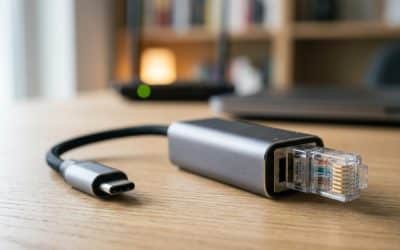
Bruger du laptop eller en kompakt opsætning, kan en USB-hub være relevant. Mange nyere maskiner har primært USB-C, så et lille USB-C til USB-A adapter-setup kan være nødvendigt, hvis din dongle er USB-A.
En mini-tjekliste når du køber gaming-mus
Specifikationer er gode, men de skal give mening i brug. Det handler om sensor, form og indstillinger, du faktisk kan styre.
En enkel prioritering kan se sådan ud:
Efter du har kigget på størrelse og greb (palm, claw, fingertip), kan du vurdere musen ud fra disse tre ting:
- Sensor og tracking: Stabil og forudsigelig ved hurtige bevægelser
- Polling rate: 500 Hz eller 1000 Hz er et trygt valg
- DPI-justering: Flere trin, så du kan finde din faste indstilling
Hos T C S (Total Computer Solution) giver det typisk mening at vælge en model, hvor du kan ændre DPI nemt og sætte polling rate til mindst 500 Hz, så du har en god base til både arbejde og gaming. Og hvis du bestiller tilbehør samtidig, kan det være rart at få kabler, musemåtte eller en USB-C adapter med i samme omgang, så opsætningen spiller fra start.
Typiske problemer og hurtige løsninger
Hvis din mus føles “forkert”, er det sjældent fordi DPI-tallet er for lavt. Det er ofte en blanding af underlag, acceleration og for høje samlede følsomhedsindstillinger.
Her er et par symptomer og hvad du kan teste:
- Markøren ryster ved små bevægelser: Prøv lavere DPI, skift musemåtte, tjek sensorens indstillinger i software
- Sigtet føles tungt og forsinket: Sæt polling rate til 1000 Hz, tjek at du ikke spiller via Bluetooth
- Du løfter musen og sigtet flytter sig: Se efter lav lift-off distance, eller justér underlagskalibrering hvis musen har det
Nogle gange er løsningen så enkel som at rense sensoren for støv og skifte til et mere ensartet underlag.
En god startopsætning du kan kopiere i dag
Hvis du gerne vil i gang uden at nørde for meget, så vælg en DPI og en polling rate og hold dig til den opsætning i en uge.
Et oplæg mange kan bruge:
- 800 DPI
- 1000 Hz polling rate
- Windows pointer speed i standardområdet (uden acceleration)
- In-game sensitivity justeret, så du kan dreje 180 grader med en behagelig håndbevægelse
Når det føles stabilt, kan du finjustere i små trin. Det er ofte dér, du får den største gevinst, også uden at købe nyt udstyr.




Skriv et svar