



Forbind din bærbar med usb-c til skærm alt mode
Når en skærm pludselig bare virker med ét enkelt kabel, er det ofte ‘USB-C’ der står bag. Men lige så ofte oplever man det modsatte: Du sætter kablet i, og skærmen bliver sort, eller du får kun 30 Hz, flimren eller en mærkelig opløsning.
Grunden er, at ‘USB-C’ er et stik med mange mulige funktioner. Video er kun én af dem, og det kræver både den rigtige port, det rigtige kabel og nogle gange den rigtige type adapter. Her får du en praktisk gennemgang af Alt Mode, DP-tunneling og aktive adaptere, så du kan vælge rigtigt og få stabilt billede.
Hvad betyder Alt Mode på ‘USB-C’?
Alt Mode (Alternate Mode) er en funktion, hvor en ‘USB-C’-port kan skifte noget af sin interne “data-bane” om til andre signaltyper. Den mest udbredte til skærmbrug er DisplayPort Alt Mode (ofte skrevet DP Alt Mode).
I praksis betyder det, at din computer, tablet eller telefon kan sende DisplayPort-videosignal ud gennem ‘USB-C’-stikket, hvis hardwaren understøtter det. Aftalen om at skifte til DP Alt Mode forhandles via USB Power Delivery-kommunikation på portens CC-ledere. Når begge enheder er enige, bliver nogle af de hurtige signalledere (SuperSpeed-lanes) omkonfigureret til videodata.
Et vigtigt punkt: Et ‘USB-C’-stik på en enhed er ingen garanti for video. Det kan være “kun” USB-data og opladning.
DP-tunneling forklaret uden marketing-sprog
Når folk siger “DP-tunneling” i den her sammenhæng, mener de typisk, at DisplayPort-protokollen sendes gennem de ledere i ‘USB-C’-kablet, der ellers bruges til USB 3.x-data. Det er ikke USB-pakker med video. Det er reelt DisplayPort, som får lov til at bruge forbindelsen.
Samtidig bruger forbindelsen typisk to små sidekanaler til DisplayPort’s AUX (styring) og HPD (hot plug detect), så skærm og kilde kan “snakke sammen” om opløsning, HDR, farverum og om skærmen er tilsluttet.
Det er derfor et kabel kan oplade fint, men stadig ikke give billede: Opladning kan køre over andre ledere end dem, der skal bruges til højhastighedsvideo.
2 lanes eller 4 lanes: Hvor blev USB 3.0 af?
‘USB-C’ har fire SuperSpeed-lanes til højhastighed. DP Alt Mode kan bruge nogle eller alle af dem til video. Det giver to typiske tilstande, som har stor betydning for både opløsning, refresh rate og om du stadig har hurtig USB i en dock/skærm.
Når du vælger skærm, dock eller adapter, hjælper det at tænke i disse to “pakker”:
- 2-lane DP + USB 3.x: Noget båndbredde går til video, og du beholder typisk hurtig USB til fx netværk, SSD eller webcam.
- 4-lane DP + USB 2.0: Al højhastighed går til video, og USB-delen falder ofte tilbage til USB 2.0-hastighed til tastatur, mus og lignende.
Det er også forklaringen på, at en ‘USB-C’-skærm kan give 4K-billede, men at USB-portene i skærmen føles “langsomme” på samme tid. Skærmen og computeren har valgt 4 lanes til video.
Thunderbolt 3/4 og USB4: Hvor passer de ind?
Thunderbolt 3/4-porte ligner ‘USB-C’, men de har ekstra krav og høj båndbredde. Video er en indbygget del af Thunderbolt-protokollen, og i praksis ser man ofte mere stabil skærmtilslutning og bedre muligheder for flere skærme via docks.
USB4 bygger videre på samme idé om høj båndbredde og kan transportere DisplayPort på en kontrolleret måde. Nogle USB4-opsætninger bruger DP Alt Mode, andre indkapsler DisplayPort i USB4-forbindelsen, afhængigt af udstyr og implementering.
Det ændrer ikke ved tommelfingerreglen: Jo nyere og mere “fuld” porten er (Thunderbolt 4 eller USB4), jo større er chancen for, at du kan køre høj opløsning og høj Hz uden kompromiser, forudsat at skærm og kabel også er med.
Kabeltypen er ofte den skjulte synder
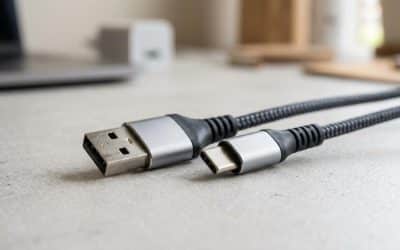
Mange problemer handler ikke om skærmen, men om kablet. Der findes rene opladningskabler, USB 2.0-kabler uden SuperSpeed-par, og kabler uden korrekt e-markering, som kan give udfald eller slet ingen video.
Et godt udgangspunkt er at vælge et “full-featured” ‘USB-C’-kabel, der er lavet til data og video, ikke kun strøm. Ved høje opløsninger og høj refresh rate bliver kabelkvalitet og længde mere kritisk, og over ca. 2 meter kan det blive svært uden et aktivt kabel.
Hvis du oplever flimren, sort skærm ved opvågning eller at 4K kun kan vælges ved 30 Hz, så er kabelskift en af de hurtigste tests.
Aktiv eller passiv adapter: Sådan tænker du rigtigt
Når du går fra ‘USB-C’ til en anden skærmstandard, kan forbindelsen være passiv eller aktiv. Forskellen er ikke en lille detalje. Det afgør ofte, om det virker første gang.
En passiv løsning er grundlæggende “ledninger i en anden form”. Den kræver, at kilden allerede sender det rigtige signal, typisk DisplayPort via DP Alt Mode, og at modtageren kan bruge det direkte.
En aktiv løsning indeholder elektronik, som konverterer signalet. Det er især relevant, når du skal til HDMI eller VGA, eller når du presser båndbredde og længder.
Her er en enkel oversigt, som kan bruges, når du står med valget:
| Funktion/egenskab | Aktiv adapter/kabel | Passiv adapter/kabel |
|---|---|---|
| Elektronik | Har konverteringschip eller signalforstærkning | Ingen elektronik, kun ledningsføring |
| Typisk brug | ‘USB-C’ til HDMI, ‘USB-C’ til VGA, visse docks, lange forbindelser | ‘USB-C’ til DisplayPort-kabel direkte til DP-skærm |
| Krav til kilden | Kan ofte klare flere scenarier, men kræver stadig DP Alt Mode som udgangspunkt for video | Kræver DP Alt Mode og korrekt signal hele vejen |
| Pris og kompleksitet | Ofte dyrere, flere kompatibilitetsdetaljer | Ofte billigere og mere enkelt |
| Fejltyper man ser | Kan være følsom for firmware, strøm og specifikke HDMI-versioner | Fejler typisk bare med “ingen signal”, hvis DP Alt Mode eller kabel ikke passer |
Hvornår skal du vælge hvad?
Hvis du vil fra ‘USB-C’ til DisplayPort på en skærm med DP-indgang, er et godt passivt ‘USB-C’ til DisplayPort-kabel ofte det mest stabile valg. Der er ingen konvertering, og du undgår en ekstra chip i kæden.
Hvis du vil til HDMI på en skærm eller et TV, er det en anden historie. De fleste ‘USB-C’ til HDMI-adapter løsninger er aktive, fordi DisplayPort-signal skal laves om til HDMI’s signaltype. Det gælder også ‘USB-C’ til VGA, som altid kræver aktiv konvertering, da VGA er analogt.
Når du vil køre høj opløsning og høj Hz, er det værd at læse specifikationerne på adapteren. “4K” kan betyde mange ting. 4K ved 30 Hz og 4K ved 60 Hz er to forskellige krav, og 4K ved 120 Hz kræver typisk markant mere båndbredde.
Efter en kort afklaring med dig selv er valget ofte nemmere:
- Skærm med DisplayPort: Vælg ofte et passivt ‘USB-C’ til DisplayPort-kabel i ordentlig kvalitet.
- Skærm/TV med HDMI: Vælg en aktiv ‘USB-C’ til HDMI-adapter eller et aktivt kabel, der tydeligt angiver opløsning og Hz.
- Mødelokale med VGA: Vælg en aktiv ‘USB-C’ til VGA-adapter og forvent færre skarpe detaljer end digitalt.
Båndbredde, opløsning og de klassiske faldgruber
Man kan godt få billede og stadig have en dårlig løsning. Her er de fejl, der typisk giver “det virker, men ikke helt”:
En almindelig årsag er, at forbindelsen ender i 2-lane DP + USB 3.x, selv om du havde håbet på maksimal videobåndbredde. Det kan begrænse opløsning, farvedybde eller refresh rate. En anden årsag er, at adapteren kun understøtter en lavere HDMI-version end skærmen, så du mister 60 Hz eller HDR.
Strøm spiller også ind. Hvis du bruger en ‘USB-C’-skærm som dock, skal den ofte levere strøm tilbage til din bærbare via Power Delivery. Hvis watt-tallet ikke er højt nok, kan computeren skifte strømprofil under belastning, og det kan give udfald eller ændre skærmindstillinger.
Tjekliste før du køber eller fejlsøger
Du sparer tid ved at tjekke tre ting: portens videounderstøttelse, kabeltype og skærmens indgang.
Her er en kort tjekliste, der ofte rammer plet:
- Porten på din enhed: Står der DP, Thunderbolt eller USB4 ved ‘USB-C’-porten i specifikationerne?
- Kablet: Er det et full-featured data/video-kabel, eller et rent opladningskabel?
- Skærmens indgang: Bruger du DisplayPort, HDMI eller ‘USB-C’-indgang med video og PD?
Hvis du kun kan svare sikkert på én af dem, kan du stadig få det til at virke, men sandsynligheden for ekstra køb og ekstra test stiger.
Hurtig fejlsøgning når skærmen er sort eller flimrer
Når skærmen ikke bliver fundet, er det fristende at skifte alt på én gang. Det giver tit mere forvirring. Test i stedet i en fast rækkefølge, så du ved, hvad der ændrede noget.
Start med at skifte kabel, før du ændrer software. Det er ofte hurtigere end driverjagt. Hvis du bruger en adapter, så test med en anden type udgang, hvis du har mulighed, fx DisplayPort i stedet for HDMI.
En praktisk rækkefølge kan se sådan ud:
- Sluk skærm og computer helt, sæt kablet i igen, tænd skærm først og derefter computer.
- Test et andet kabel, gerne kortere og af bedre kvalitet.
- Test en anden port på computeren, hvis der er flere ‘USB-C’-porte.
- Opdatér grafikdriver og chipset, og tjek om der findes BIOS- eller Thunderbolt-firmwareopdatering til din model.
- Sænk midlertidigt opløsning og Hz i skærmindstillingerne for at se, om forbindelsen stabiliseres.
Hvis du får billede ved lavere Hz, er der ofte et båndbredde- eller kabelproblem, ikke en defekt skærm.
Docks, skærme med hub og flere skærme: Hvad du skal vide
Mange vælger en ‘USB-C’-dock for at få “alt i ét”: opladning, netværk, USB-A og skærmudgang. Det kan fungere rigtig godt, men læs specifikationerne på skærmdelen.
Nogle docks bruger DP Alt Mode direkte. Andre bruger DisplayLink-teknologi, som i praksis sender grafik som komprimerede data over USB og kræver driver. Det kan være fint til kontorbrug, men er ikke ideelt til gaming, lav latenstid eller farvekritisk arbejde.
Ved flere skærme skal du også være opmærksom på, om din computer understøtter MST (Multi Stream Transport) over DisplayPort, og hvordan din dock fordeler båndbredden mellem udgangene. En “dual 4K”-dock kan være dual 4K ved 30 Hz, medmindre du har Thunderbolt.
Hvad giver mest mening at købe, når du vil være sikker?
Hvis du vil minimere fejlskud, så vælg løsninger, hvor der er så få konverteringer som muligt, og hvor specifikationerne er tydelige omkring opløsning og refresh rate.
Mange ender med én af disse kombinationer:
- Et solidt ‘USB-C’ til DisplayPort-kabel til skrivebordsskærmen.
- En aktiv ‘USB-C’ til HDMI-adapter til mødelokaler og TV.
- En dock med Power Delivery, hvis du ofte skifter mellem arbejdspladser og vil have netværk og flere porte i samme stik.
En dansk webshop som T C S (Total Computer Solution) har typisk flere varianter i både kabler, aktive adaptere og dockingstationer, og det gør det nemmere at ramme den rigtige løsning første gang. Kig især efter tydelige angivelser af “DP Alt Mode”, understøttet opløsning ved 60 Hz, samt om der er Power Delivery og hvilket watt-niveau den leverer. Gratis fragt til pakkeshop over et vist beløb, hurtig afsendelse på hverdage, Track & Trace og enkel RMA gør det også mere trygt, hvis du skal bytte, fordi din port viser sig ikke at understøtte video.





Skriv et svar