


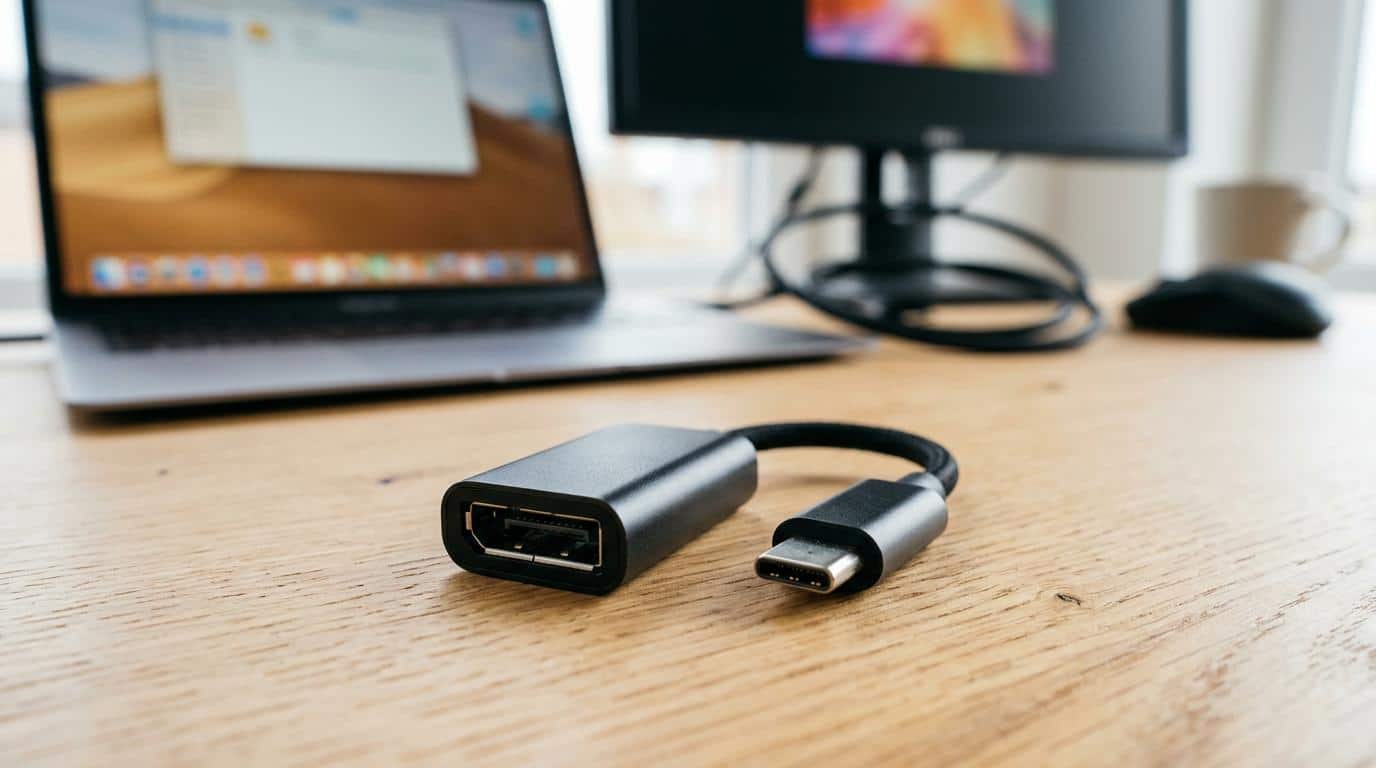
Hvad du skal vide om usb-c til displayport adapter
En USB-C til DisplayPort adapter er en enkel løsning, når en bærbar computer, tablet eller anden enhed med USB-C skal kobles til en skærm med DisplayPort. Det lyder ligetil, men den rigtige løsning afhænger af mere end bare stiktypen. Hvis du vil have stabil 4K ved 60Hz til kontorarbejde eller høj opdateringshastighed til gaming, skal både adapter, kabel, computer og skærm passe sammen.
Mange oplever, at skærmen viser “intet signal”, selv om stikket passer. Det skyldes ofte, at USB-C-porten ikke understøtter video. Derfor er det vigtigt at vælge ud fra specifikationer og ikke kun ud fra udseende.
Hvad en USB-C til DisplayPort adapter bruges til
Adapteren omsætter ikke bare fysisk stikform. Den gør det muligt at sende DisplayPort-videosignal fra en USB-C-port til en skærm, projektor eller monitor med DisplayPort-indgang. Det bruges typisk til arbejdspladser, hjemmekontor, studieopsætninger og gaming, hvor man vil tilslutte en ekstern skærm med høj opløsning og skarp billedkvalitet.
En stor fordel ved DisplayPort er, at standarden er stærk til høje opløsninger og høje opdateringshastigheder. Det gør den attraktiv til både produktivitet og spil. Mange moderne skærme yder bedst via DisplayPort, især når målet er 144Hz eller mere.
Efterspørgslen er især høj blandt brugere, der har:
- nyere laptop med USB-C
- ekstern 4K-skærm
- gaming-skærm med høj Hz
- arbejdsstation med behov for skarp tekst og stabil forbindelse
Kompatibilitet med USB-C og DP Alt Mode
Det vigtigste punkt er kompatibilitet. Ikke alle USB-C-porte kan sende video. Porten på din computer eller tablet skal understøtte DisplayPort Alt Mode, ofte kaldet DP Alt Mode. En Thunderbolt 3- eller Thunderbolt 4-port vil som regel også kunne bruges til videoudgang.
Hvis enheden kun har USB-C til data eller opladning, hjælper en adapter ikke. Stikket passer fysisk, men der kommer intet billede på skærmen.
Det er derfor en god idé at tjekke producentens specifikationer, før du køber. Kig efter ord som “DisplayPort over USB-C”, “DP Alt Mode”, “video output” eller “Thunderbolt”.
Når kompatibiliteten skal på plads, er det især disse punkter, der betyder noget:
- Afsendende enhed: USB-C-porten skal understøtte DP Alt Mode eller Thunderbolt 3/4
- Skærm: Skal have DisplayPort-indgang og understøtte den ønskede opløsning og Hz
- Adapter eller kabel: Skal være lavet til den nødvendige båndbredde
- Indstillinger: Skærmen skal ofte stå på korrekt inputkilde
4K 60Hz og 144Hz med USB-C til DisplayPort
Til almindeligt kontorbrug er 4K ved 60Hz ofte det oplagte mål. Det giver et roligt billede, god skarphed og fin flyd i daglig brug. Til tekstbehandling, regneark, browserfaner og videomøder er det en mærkbar forbedring i forhold til ældre løsninger.
4K ved 144Hz er en anden opgave. Her stiger kravene markant til både port, adapter, kabel og skærm. Mange løsninger kan klare 4K60 uden problemer, men 4K144 kræver mere båndbredde og fungerer typisk kun, hvis hele kæden understøtter det. I flere tilfælde er DisplayPort 1.4 og DSC nødvendigt for at nå helt op på 144Hz ved 4K.
Det betyder i praksis, at du ikke bare skal se på “4K” på emballagen. Der er stor forskel på 4K60 og 4K144.
| Behov | Typisk krav |
|---|---|
| Fuld HD til almindelig skærm | Næsten alle video-kompatible adaptere |
| 1440p ved høj opdateringshastighed | God adapter og kompatibel USB-C-port |
| 4K ved 60Hz | USB-C med DP Alt Mode og passende adapter |
| 4K ved 120Hz eller 144Hz | Kraftig port, høj båndbredde, passende kabel og skærm med støtte |
USB-C til DisplayPort adapter til kontor og hjemmearbejde
Til kontorbrug handler det ofte om stabil drift og enkel opsætning. Mange vil bare forbinde en laptop til en ekstern skærm og være i gang med det samme. Her er en kompakt adapter eller et direkte USB-C til DisplayPort kabel en praktisk løsning, som fylder mindre end en dock.
Det er også en god løsning i mødelokaler, på fleksible arbejdspladser og ved hjemmearbejde. Har du en moderne bærbar med begrænset antal porte, kan én adapter være nok til at koble dig på en større skærm med skarp tekst og god arbejdsro.
Ved kontorbrug er disse egenskaber ofte vigtigst:
- Stabil 4K60: Velegnet til dagligt arbejde og skærmbrug over mange timer
- Plug and play: Normalt uden ekstra software
- Kompakt format: Let at have med i tasken
- God byggekvalitet: Mindre risiko for løse forbindelser og udfald
USB-C til DisplayPort adapter til gaming og høj opdateringshastighed
Til gaming er kravene mere skarpe. Mange gaming-skærme leverer deres bedste via DisplayPort, og flere laptops har USB-C eller Thunderbolt som den bedste vej til høj Hz på ekstern skærm. Hvis du vil udnytte 144Hz, 165Hz eller endnu højere, skal du vælge en model, der tydeligt oplyser støtte til den ønskede opløsning og opdateringshastighed.
Du bør også være opmærksom på funktioner som HDR og variabel opdateringshastighed, hvis din skærm og dit grafikkort understøtter det. Her er det ikke nok med en billig adapter uden klare specifikationer.
Korte og solide kabler er ofte en fordel i gaming-opsætninger, fordi signalet bliver mere følsomt ved høj båndbredde. Jo højere krav, jo vigtigere bliver kvaliteten af både stik og kabel.
Sådan vælger du den rigtige USB-C til DisplayPort løsning
Valget står ofte mellem en lille adapter og et samlet kabel. Begge dele kan være rigtige, alt efter opsætning. En adapter giver fleksibilitet, hvis du allerede har et godt DisplayPort-kabel. Et samlet kabel er ofte mere enkelt og kan give en pænere installation.
Det vigtigste er at vælge efter behov og ikke efter laveste pris alene. En billig model kan være fin til kontorskærmen, men utilstrækkelig til en 4K gaming-skærm med høj opdateringshastighed.
Tjek især dette inden køb:
- opløsning og Hz
- DP Alt Mode eller Thunderbolt på enheden
- skærmens DisplayPort-version
- kabellængde
- byggekvalitet og afskærmning
Typiske problemer med USB-C til DisplayPort adapter
De fleste problemer skyldes ikke selve adapteren, men en kombination af inkompatibel port, forkert kabel eller for høje forventninger til opløsning og opdateringshastighed. Hvis skærmen ikke viser billede, er første trin altid at kontrollere, om USB-C-porten faktisk kan sende video.
Et andet klassisk problem er, at skærmen står på forkert input. Mange skærme skifter ikke automatisk til DisplayPort. Vælg derfor DisplayPort manuelt i skærmens menu, hvis der ikke kommer signal.
Hvis billedet flimrer, falder ud eller kun virker ved lavere opløsning, kan årsagen være:
- for langt eller svagt kabel
- adapter uden nok båndbredde
- USB-C-port med begrænset videofunktion
- skærmindstillinger, der er sat højere end forbindelsen kan klare
Kvalitet, kabellængde og daglig drift
Når signalet skal være stabilt, betyder kvalitet mere, end mange regner med. Det gælder især ved 4K og høj Hz. Et kort og ordentligt afskærmet kabel giver ofte en mere driftssikker løsning end et langt og billigt kabel.
Til almindelig brug er korte længder typisk det sikre valg. Ved høj opdateringshastighed bliver det endnu vigtigere. Hvis du vil presse forbindelsen til maksimum, bør du vælge produkter med tydelige specifikationer frem for generelle beskrivelser.
Hos en dansk webshop med fokus på tilbehør og personlig kundeservice er det nemmere at få hjælp til at vælge rigtigt første gang. Det gør en forskel, når der skal tages højde for porttype, skærmkrav og kabelvalg. For både private og erhverv er det en fordel med hurtig afsendelse, Track & Trace og enkel håndtering, hvis en vare skal byttes.
Hjælp til at finde den rigtige adapter til din skærm
Hvis du er i tvivl om, hvorvidt din laptop kan sende DisplayPort via USB-C, eller om din skærm kan køre 4K ved 144Hz, er det bedst at tage udgangspunkt i den konkrete model på begge enheder. Det giver et langt mere sikkert svar end at gætte ud fra stiktypen alene.
Den rigtige USB-C til DisplayPort løsning giver et skarpt og stabilt billede, uanset om målet er en enkel kontorplads, et ryddeligt hjemmearbejdsbord eller en gaming-skærm med høj opdateringshastighed. Når specifikationerne passer sammen, er det en enkel og effektiv måde at få mere ud af både computer og skærm.







Skriv et svar