


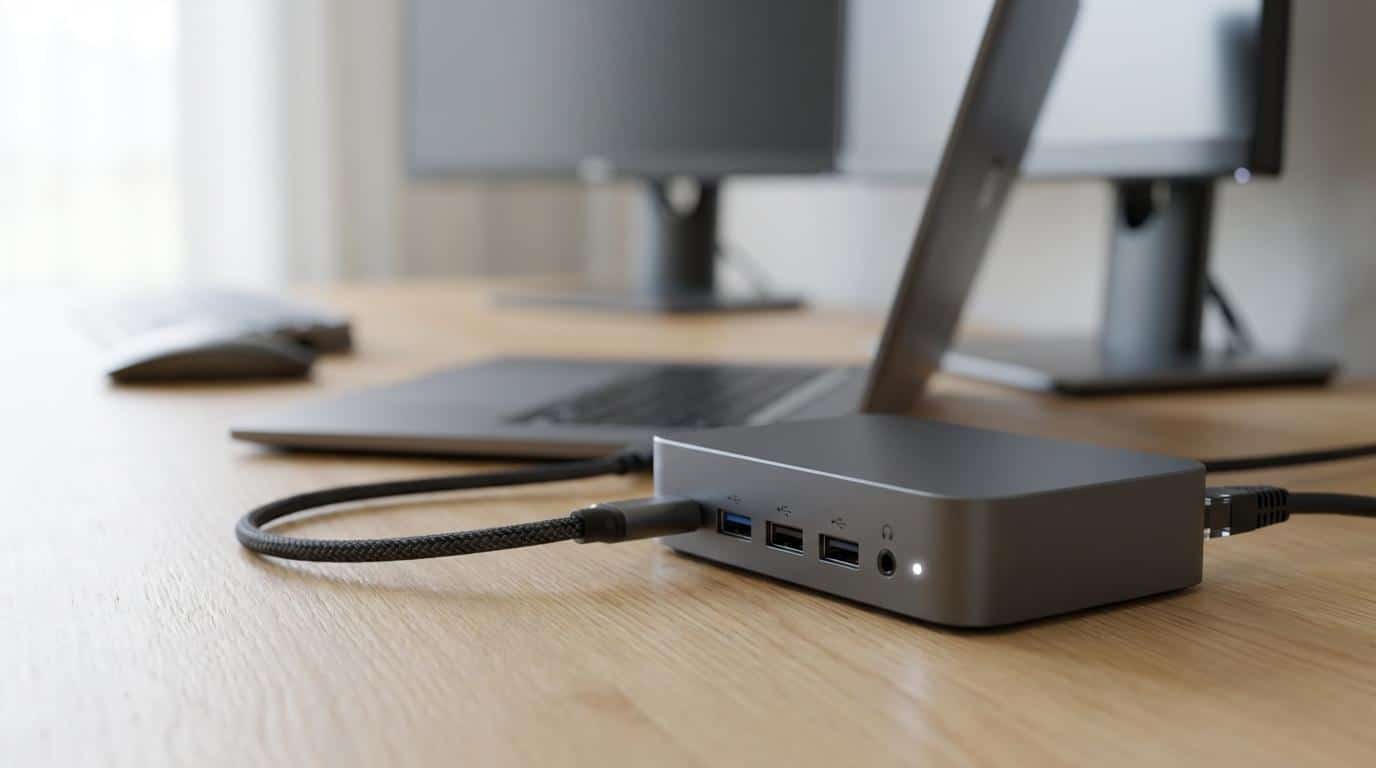
USB‑C hub eller dockingstation: Hvad passer til hjemmekontoret?
Et hjemmekontor kan være alt fra et lille bord i stuen til en fast arbejdsplads med to skærme, kablet netværk og ekstern lyd. Og det er netop derfor, valget mellem en USB-C hub og en dockingstation tit bliver lidt mere end bare “flere porte”.
Begge løsninger kan gøre din laptop langt mere brugbar, men de passer bedst til hver sin type hverdag. Her får du en praktisk gennemgang af forskelle, faldgruber og de specifikationer, der faktisk betyder noget, når du skal vælge.
Hvad er forskellen i praksis?
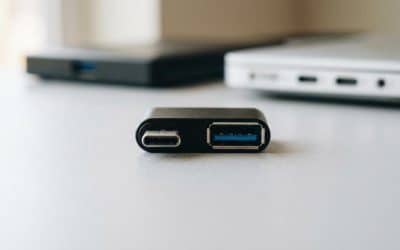
En USB-C hub er typisk en kompakt adapter, der giver din computer flere porte via én USB-C forbindelse. Den er ofte lavet til at være let at have med og kan være helt simpel (USB-A og HDMI) eller lidt mere udbygget (kortlæser, Ethernet, flere USB-porte).
En dockingstation er som regel større, mere stationær og lavet til at være dit “knudepunkt” på skrivebordet. Den har ofte flere porte, mere stabil strømforsyning og bedre muligheder for at tilslutte mange enheder på én gang.
En god tommelfingerregel er, at en hub løser et konkret behov, mens en dockingstation bygger en fast opsætning.
Typiske behov på hjemmekontoret
Det rigtige valg afhænger af, hvordan du arbejder i hverdagen. Ikke hvad der ser bedst ud på specifikationsarket.
Her er nogle almindelige behov, der går igen:
- Ekstern skærm eller to
- Kablet netværk (Ethernet)
- Tastatur og mus (USB-A eller trådløs dongle)
- Headset og mødekald
- SD eller microSD kort til foto og video
- Opladning via samme kabel
Når du kan sætte flueben ved tre eller flere af punkterne, begynder en dockingstation ofte at give mere mening end en lille hub.
Hub vs dockingstation: hurtigt overblik
Nogle forskelle er mere praktiske end tekniske. Tabellen her kan bruges som en hurtig pejling, før du går ned i detaljerne.
| Punkt | USB-C hub | Dockingstation | Passer ofte til |
|---|---|---|---|
| Mobilitet | Meget høj | Lav til middel | Studie, rejse, skiftende arbejdssteder |
| Antal porte | Få til mellem | Mange | Fast hjemmekontor, flere enheder |
| Strøm (Power Delivery) | Ofte 60-100 W pass-through | Ofte 65-100 W, mere stabilt | Laptop der skal oplades dagligt ved bordet |
| Skærmopsætning | Typisk 1 skærm, nogle kan 2 | Ofte 2 skærme, afhængigt af model | Multitasking, regneark, kode, kreativt arbejde |
| Netværk | Nogle har Ethernet | Næsten altid Ethernet | Stabilt internet til møder og VPN |
| Pris | Lavere | Højere | Når bekvemmelighed og stabilitet vægter højt |
Strøm: opladning og Power Delivery
Mange forventer, at “USB-C er USB-C”, men opladning er et af de steder, hvor forskellene mellem produkter bliver tydelige.
En del USB-C hubs har såkaldt Power Delivery pass-through. Det betyder, at du tilslutter din normale oplader til hubben, og hubben sender strøm videre til computeren. Det kan fungere fint, men vær opmærksom på to ting:
Hubben bruger selv lidt strøm, så der går ofte et par watt fra, inden det når din laptop. Hvis du har en 65 W oplader og en krævende pc, kan det mærkes.
Nogle billige hubs bliver varme ved høj belastning, især hvis de både skal køre skærm og oplade samtidig. Det er ikke nødvendigvis farligt, men det kan give ustabilitet.
Dockingstationer kommer ofte med egen strømforsyning (eller er designet til en mere robust strømvej), og det giver tit en mere stabil “sæt i og arbejd” oplevelse. Hvis din arbejdsdag består af mange timer ved samme bord, er det en vigtig komfortdetalje.
Skærme: opløsning, antal og kompatibilitet
Skærm er området, hvor mange køber forkert første gang. Ikke fordi de er uopmærksomme, men fordi der er mange begreber blandet sammen: USB-C, DisplayPort Alt Mode, MST, Thunderbolt og DisplayLink.
Start med at afklare, hvad din computer kan sende ud via USB-C. Nogle USB-C porte understøtter video (DisplayPort Alt Mode), andre gør ikke. Og på nogle maskiner er der begrænsninger på antal skærme, selv om dockingstationen “kan” mere.
Når du kigger på produktet, så hold især øje med:
- Skærmteknik: DisplayPort Alt Mode: Kræver at din USB-C port på computeren understøtter video. Giver typisk lav forsinkelse og god billedkvalitet.
- Flere skærme: MST (Multi-Stream Transport): Bruges ofte på Windows til at køre 2 skærme via én udgang. Mange Mac-modeller understøtter ikke MST til udvidet skrivebord.
- USB-grafik: DisplayLink: Kan give flere skærme via USB, men kræver typisk driver. Kan være en løsning når hardwarebegrænsninger spænder ben, men det passer ikke til alle arbejdsgange.
Hvis du vil køre to skærme, så tjek også opløsning og opdateringshastighed. 2x 4K er markant mere krævende end 2x 1080p, og 4K ved 60 Hz er typisk et minimum for kontorarbejde, hvis du vil undgå “hak” i mus og vinduer.
Porte og små detaljer der gør hverdagen nem
Porte er ikke bare porte. Placering, type og kvalitet betyder meget mere, når du bruger det hver dag.
En USB-C hub giver ofte de basale ting: et par USB-A porte, måske HDMI, måske kortlæser. Til et simpelt hjemmekontor kan det være rigeligt.
En dockingstation har ofte flere “kontorporte” som Ethernet, flere USB-porte, kombineret lyd og måske også en dedikeret strømknap. Det lyder småt, men det er tit de detaljer, der gør opsætningen rar at leve med.
Det kan også være værd at tænke på:
- Står hubben og dingler i et kort kabel, eller kan den ligge stabilt?
- Har du brug for USB-A til ældre udstyr, eller er alt efterhånden USB-C?
- Skal der være en port på forsiden til et USB-stik eller en telefon?
Stationær opsætning vs fleksibel laptop-taske
Hvis du ofte flytter dig mellem køkkenbord, mødelokale og hjemmekontor, er en kompakt USB-C hub ofte den bedste ven. Den fylder minimalt og løser “jeg mangler porte” på få sekunder.
Hvis du derimod vil kunne sætte din laptop i ét kabel og få strøm, netværk, skærme, tastatur, mus og lyd med det samme, så er en dockingstation det mest tilfredsstillende valg. Ikke fordi det er mere avanceret, men fordi det er mere roligt i hverdagen.
En sætning, der plejer at holde stik: Jo flere kabler du vil slippe for at håndtere dagligt, jo mere giver dockingstation mening.
Sådan vælger du: en hurtig tjekliste
Det er nemt at købe ud fra antal porte. Det er smartere at købe ud fra din opsætning.
Gå denne igennem, før du beslutter dig:
- Tjek om din USB-C port på computeren understøtter video (DisplayPort Alt Mode eller Thunderbolt).
- Beslut om du skal have 1 eller 2 eksterne skærme, og i hvilken opløsning (1080p, 1440p, 4K).
- Tjek hvor mange watt din laptop oplader med (typisk 45 W, 65 W, 90 W eller 100 W).
- Notér hvilke porte du reelt bruger: USB-A, USB-C, HDMI, DisplayPort, Ethernet, SD-kort, lyd.
- Vælg hub hvis du vil være mobil, og dockingstation hvis du vil have en fast “plug-in” arbejdsplads.
Et par praktiske købstips og typiske faldgruber
Mange bliver overraskede over, at et produkt kan have “2x HDMI” og alligevel kun give spejling på nogle computere, eller at 4K kun virker ved 30 Hz. Det er som regel ikke snyd, men et resultat af begrænsninger i enten laptoppen eller den USB-C standard, der er brugt.
En anden klassiker er at blande skærmkabler og adaptere på kryds og tværs. HDMI til HDMI er ofte nemmest. DisplayPort kan være mere fleksibelt på kontorskærme, men kræver lidt mere overblik.
Endelig: Tjek din arbejdsplads for støj og varme. Små hubs uden ordentlig aflastning kan blive varme, og nogle dockingstationer har en spolelyd ved bestemte belastninger. Det er ikke altid, man kan forudsige, men det er værd at købe et sted, hvor ombytning og RMA er håndterbart.
Hos en dansk webshop som T C S (Total Computer Solution) vægter mange også praktiske ting som hurtig afsendelse, Track & Trace og mulighed for at få hjælp til at dobbelttjekke kompatibilitet, før man trykker køb.
Valg efter scenarie: hvad passer til din dag?
Hvis du sidder med en ultrabook og kun mangler HDMI til en skærm og et par USB-A porte til mus og tastatur, så er en USB-C hub ofte rigeligt. Det er billigt, enkelt og let at pakke væk.
Hvis du arbejder i regneark, mail og browser med mange vinduer, så er to skærme ofte det, der gør størst forskel. Her bliver du hurtigere glad for en dockingstation, især hvis du også vil have Ethernet og stabil opladning i samme stik.
Hvis du bruger kreative programmer, arbejder med video eller spiller på din laptop, så skal du være ekstra opmærksom på skærmteknikken. DisplayPort Alt Mode eller Thunderbolt er typisk det, man går efter, mens DisplayLink kan være en løsning i nogle kontoropsætninger, men ikke altid føles lige så direkte.
Hvis du vil, kan du beskrive din laptop-model, antal skærme og hvilke porte du har brug for, så kan jeg foreslå, hvilken type hub eller dockingstation der passer bedst, og hvad du konkret skal kigge efter i specifikationerne.





Skriv et svar