


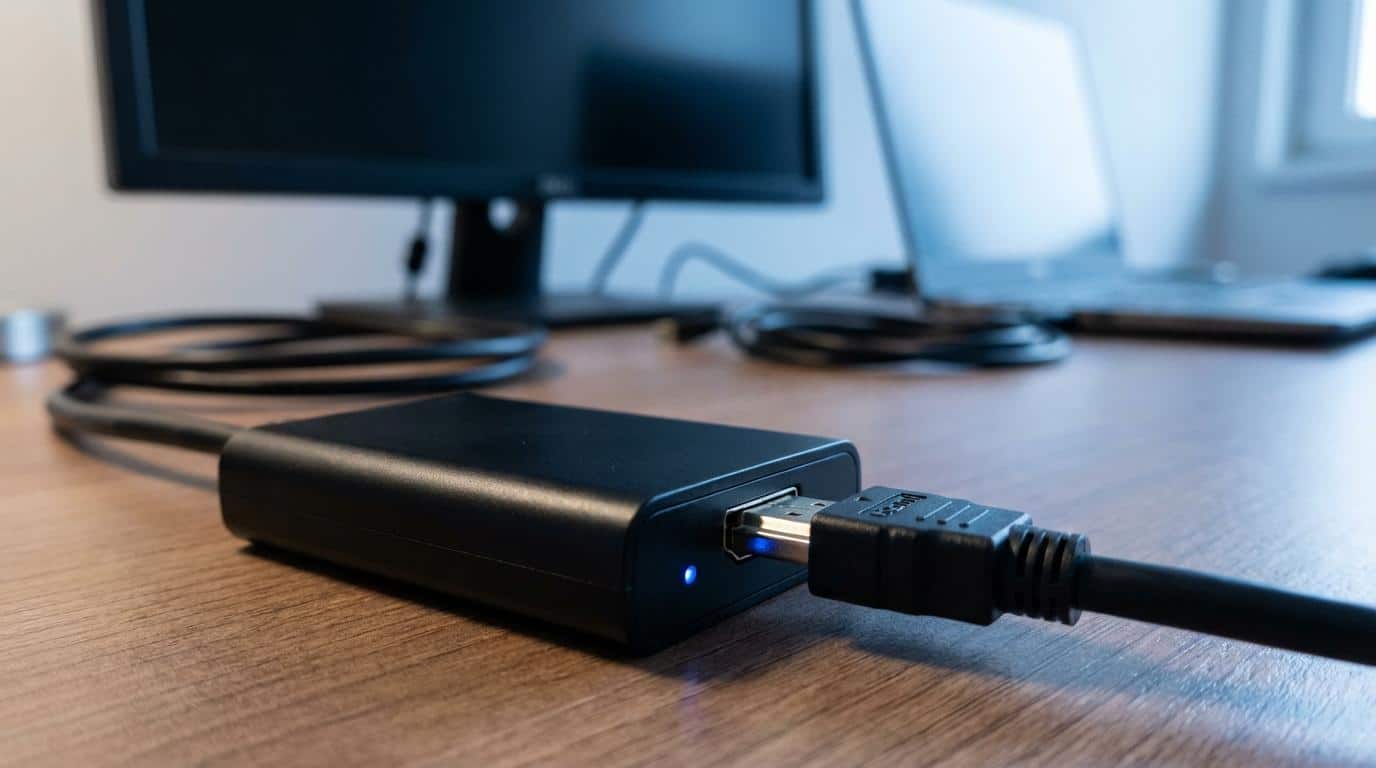
Løs HDMI problemer og undgå sort skærm
Sort skærm, flimrende billede eller en besked om “HDCP error” kan føles som et kabelproblem, men ofte er det selve kopibeskyttelsen, der stopper signalet. Det ses tit, når enheder kædes sammen med adaptere, soundbars/receivere, HDMI-switche, splittere eller et capture card.
HDCP er lavet for at forhindre kopiering af film og TV-indhold, og systemet er ret kontant: Hvis “håndtrykket” mellem dine enheder ikke godkendes, får du typisk intet billede.
Hvad HDCP er, og hvorfor det kan give sort skærm
HDCP står for High-bandwidth Digital Content Protection og er en kryptering, der kan ligge på video og lyd over HDMI (og også DVI/DisplayPort). Når du trykker play på en Blu-ray, åbner en streaming-app eller starter en TV-boks, forsøger kilden at bekræfte, at skærmen og hele signalvejen er godkendt til at vise beskyttet indhold.
Det sker gennem et digitalt “håndtryk”, hvor enhederne udveksler nøgler og bliver enige om en krypteret session. Det er derfor, det ikke kun handler om dit TV og din afspiller. En enkelt enhed imellem kan få hele kæden til at fejle.
Hvis håndtrykket ikke lykkes, reagerer kilden ofte ved at blokere billedet helt. Nogle gange falder den ned i lavere opløsning, men ved mange UHD-kilder ender det bare i sort skærm.
Hvor i kæden fejlen typisk opstår
Det er sjældent selve HDMI-stikket, der “ikke kan HDCP”. Problemet er næsten altid en mismatch i version, en enhed der ikke er HDCP-licenseret, eller en ustabil forbindelse, der får håndtrykket til at fejle igen og igen.
De mest almindelige steder, hvor HDCP-problemer dukker op, er:
- HDMI-switch eller splitter
- AV-receiver eller soundbar med HDMI passthrough
- Projektor eller ældre TV
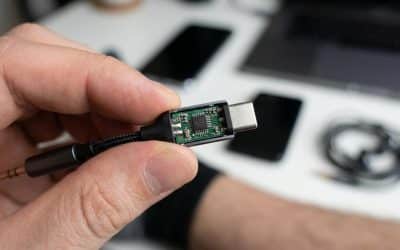
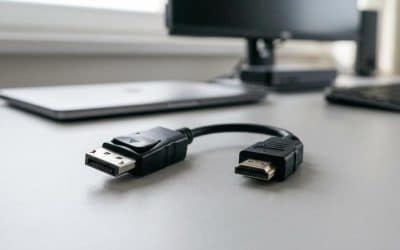
- Adaptere, fx DisplayPort til HDMI eller ‘USB-C’ til HDMI
- Capture card til streaming/optagelse
- Lange HDMI-kabler eller aktive kabelløsninger, hvor signalet bliver marginalt
Mange opdager det først, når de afspiller bestemt indhold. Menusystemet på en enhed kan godt virke, mens filmen eller streamen giver sort skærm, fordi HDCP først bliver slået rigtigt til, når beskyttet video starter.
Kend forskel på kabel-fejl og HDCP-fejl
Et HDMI-problem kan ligne alt fra støj og udfald til “No Signal”. HDCP føles mere som en lås, der klikker i.
Her er nogle typiske tegn på, at HDCP er synderen:
- Skærmen bliver sort præcis når film/stream starter
- Der kommer en fejltekst med “HDCP” eller “content protected”
- Det virker ved direkte kabel, men ikke via receiver/switch/capture
- Det virker i 1080p, men ikke i 4K/HDR
- Det virker med en PC-skrivebordsskærm, men ikke med streaming-apps i samme setup
Hvis du kan få stabilt billede fra en PC eller en konsolmenu, men ikke fra Netflix/Disney+/Blu-ray i samme kæde, peger det ofte på HDCP.
Versioner der især driller: HDCP 1.4, 2.2 og 2.3
HDCP findes i flere versioner. I praksis er det især skiftet fra HDCP 1.4 (typisk 1080p-tiden) til HDCP 2.2/2.3 (4K/UHD-tiden), der giver konflikter.
Et klassisk scenarie er en 4K-kilde, der kræver HDCP 2.2, koblet til et led i kæden der kun kan HDCP 1.4. Det led kan være et ældre TV, en ældre receiver eller en billig adapter. Resultatet er ofte sort skærm, selvom “4K HDMI” ellers står på æsken.
Det er også værd at vide, at nogle enheder har flere HDMI-porte, hvor ikke alle porte nødvendigvis understøtter samme niveau. Et TV kan fx have én port beregnet til 4K/HDR og de andre til mere almindelig brug. I TV’ets menu kan der også være en indstilling, der skal aktiveres (fx “Enhanced format”, “HDMI UHD Color” eller lignende) før porten opfører sig som forventet.
Trinvis fejlsøgning der virker i praksis
Start simpelt og arbejd dig frem. Målet er at finde ud af, hvilket led i kæden der får håndtrykket til at falde.
- Sluk alt helt, tag strømmen fra TV/skærm og kilde i ca. 10 sekunder, og tænd igen (tænd skærmen først, derefter kilden)
- Test med ét kort HDMI-kabel direkte fra kilde til skærm (ingen receiver, ingen switch, ingen adapter)
- Skift HDMI-port på TV/projektor, og tjek om der findes en “UHD/Enhanced”-indstilling for den port
- Sæt ét mellemled ind ad gangen (først receiver, så switch, så adapter) og test efter hver ændring
- Skru ned for output midlertidigt (fx 1080p uden HDR) og se om det stabiliserer billedet
- Opdater firmware på TV, receiver og afspiller/konsol, hvis der findes opdateringer
Når du rammer det punkt, hvor billedet går fra stabilt til sort, har du typisk fundet det led, der enten ikke understøtter korrekt HDCP, eller som håndterer håndtrykket ustabilt.
Hurtigt overblik: symptom, sandsynlig årsag og hvad du kan gøre
| Symptom | Sandsynlig årsag | Prøv først |
|---|---|---|
| Sort skærm når film starter | HDCP-håndtryk fejler ved beskyttet indhold | Direkte kabel fra kilde til TV, uden mellemled |
| Virker i 1080p men ikke 4K | HDCP 2.2/2.3 mismatch eller port-indstilling | Tjek TV-port (Enhanced/UHD), og alle led for HDCP 2.2 |
| Virker uden receiver, fejler med receiver | Receiver understøtter ikke HDCP-niveauet eller har gammel firmware | Firmware-opdatering, anden HDMI-indgang/udgang, test 1080p |
| Capture card viser sort skærm | Capture-enheden blokerer HDCP (helt normalt) | Slå HDCP fra på konsol hvis muligt (kun til gameplay) |
| Udfald og flimren, især ved lange kabler | Marginalt signal, der bryder håndtryk | Kortere/bedre kabel, færre mellemled, aktiv løsning hvis nødvendigt |
| “HDCP Failed” på skærmen | Versionsmismatch mellem kilde og display | Find laveste fælles niveau, eller opgradér det led der halter |
Adaptere og ‘USB-C’ til HDMI: små bokse, store forskelle
Adaptere er praktiske, men de er også et af de steder, hvor specifikationer bliver uklare. To adaptere kan ligne hinanden og begge love “4K”, men kun den ene håndterer HDCP 2.2 stabilt.
Det gælder især, når du går fra DisplayPort eller ‘USB-C’ (Alt Mode/Thunderbolt) til HDMI. Her er adapteren aktivt med i signalforhandlingen. Hvis den ikke understøtter korrekt HDCP, eller hvis den har begrænset båndbredde, kan den være nok til at blokere UHD-indhold.
Hvis du bruger laptop til streaming på TV via adapter, kan du også møde en ekstra faktor: Nogle apps og afspillere stiller højere krav end andre. Det kan gøre fejlen “uens”, så YouTube virker, mens en filmudlejning eller en streaming-app går sort.
En praktisk tommelfingerregel er at vælge adaptere, hvor HDCP-version og opløsning/frekvens er tydeligt angivet, og hvor producenten faktisk skriver, hvad den understøtter.
Capture card og streaming: derfor bliver det sort, selvom alt er “korrekt”
Capture cards fra kendte mærker afviser som udgangspunkt HDCP-beskyttet HDMI. Det er ikke en fejl i produktet. Det er en bevidst begrænsning, så kortet ikke kan bruges til at optage film og TV-indhold.
I praksis betyder det, at du godt kan optage gameplay, men kun hvis kilden kan sende et signal uden HDCP, eller hvis du bruger en intern optagefunktion i konsollen eller PC’en.
Mange PlayStation-modeller har en indstilling, hvor HDCP kan slås fra under gameplay. Det kan løse sort skærm i et capture setup, men du vil så ofte miste adgang til streaming-apps på konsollen, mens HDCP er slået fra. Det er helt forventeligt.
HDMI-kabler: når “det virker til noget” ikke er nok
Et kabel kan være fint til en set-top-boks i 1080p og stadig give problemer ved 4K/HDR, fordi kravene til båndbredde og signalintegritet stiger. HDCP-håndtrykket er følsomt, så hvis forbindelsen er marginal, kan du få udfald eller sort skærm ved sceneskift, når indholdet skifter format, eller når enhederne genforhandler.
Kabel-længde spiller også ind. Lange kabler øger risikoen for fejl, og det bliver ekstra vigtigt at vælge ordentlig kvalitet eller en aktiv løsning, hvis afstanden er stor.
Det er også her, det kan betale sig at holde kæden enkel: ét godt kabel direkte er nemmere end tre mellemled med korte kabler, hvor hver enhed kan skabe sit eget HDCP-problem.
Hvad du kan tjekke, før du skifter udstyr
Når du har fundet det led, der udløser sort skærm, kan du ofte vælge mere målrettet. Det sparer både tid og irritation.
Her er en kort tjekliste, der giver mening at have ved hånden, før du bestiller nyt kabel, adapter eller switch:
- HDCP-version: Står der HDCP 2.2/2.3, hvis du vil køre 4K fra Blu-ray/streaming-boks?
- Opløsning og frekvens: Kan produktet reelt klare 4K@60 Hz (og evt. HDR), eller kun 4K@30 Hz?
- Signalvej: Hvor mange mellemled kan du fjerne, uden at miste funktionalitet?
- Port-indstillinger på TV: Er den rigtige HDMI-port sat til UHD/Enhanced i menuen?
- Firmware: Har receiver, TV eller switch kendte opdateringer, der retter HDMI-kompatibilitet?
Når du vil have hjælp: de oplysninger der gør support hurtig
Hvis du kontakter en webshop eller producent for at få det til at virke, går det markant hurtigere, når du kan beskrive din kæde præcist: kilde, kabel, mellemled og skærm, inkl. modelnavne og hvilken opløsning du forsøger at køre.
Hos T C S (Total Computer Solution) bliver der typisk spurgt ind til netop det, fordi HDMI-fejl sjældent kan løses ud fra én enkelt del. Når man kender kæden, er det nemmere at pege på et kabel med den rigtige specifikation, en adapter der matcher dit behov, eller en simpel ændring i opsætningen. Det gør også en eventuel RMA-proces mere enkel, fordi fejlen kan afgrænses.
Et godt udgangspunkt er at beskrive to scenarier: “Direkte fra kilde til TV virker” og “Når jeg sætter X ind imellem, bliver skærmen sort”. Det er ofte nøglen til at finde den rigtige løsning uden at gætte sig frem.






Skriv et svar