


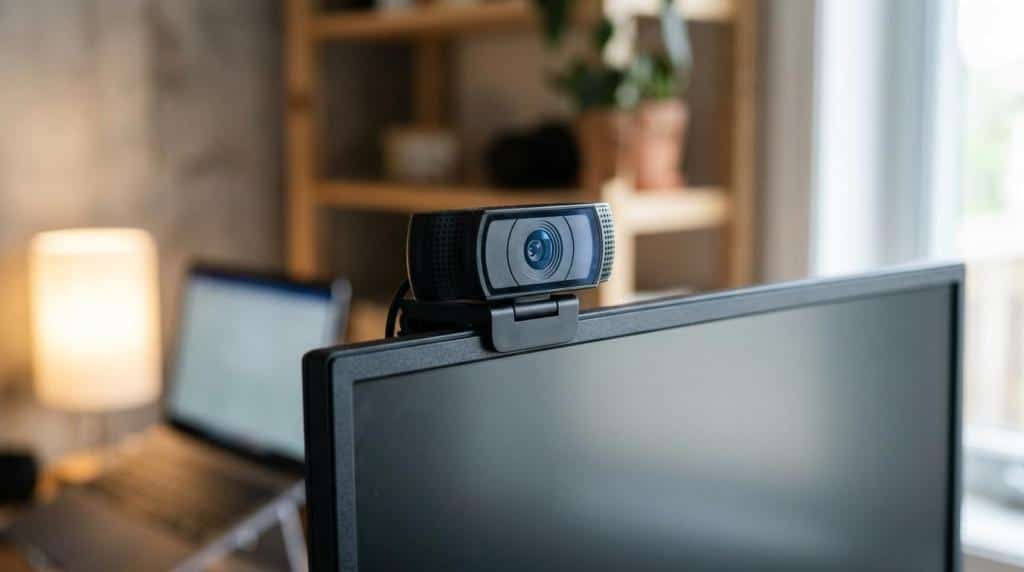
Bedste webkameraer til hjemmekontor
Et godt webkamera til hjemmekontor handler sjældent kun om flest mulige pixels. Den praktiske forskel opstår først, når kamera, mødeplatform, lys og internetforbindelse passer sammen.
Kort opsummering
- Det bedste webkamera til hjemmekontor er normalt et 1080p-webkamera, men 720p er den praktiske minimumsstandard, hvis Zoom, Microsoft Teams og din forbindelse ikke kan udnytte mere.
- Zooms HD-video kræver cirka 1,2 Mbps op og ned til 720p i 1:1-opkald, 2,6 Mbps ned og 1,8 Mbps op til 720p i gruppemøder, og 3,8 Mbps ned og 3,0 Mbps op til 1080p.
- Zoom begrænser 1080p til Business- og Enterprise-planer, og 720p bruges i aktiv-højttalerlayout, så et dyrere webkamera giver ikke altid et bedre mødebillede.
- Microsoft Teams kan reducere antallet af viste videoer eller nedskalere oplevelsen ved lav båndbredde eller lav enhedsmemory, så laptop og netværk betyder næsten lige så meget som selve kameraet.
- FTC anbefaler at tjekke kamera- og mikrofonindstillinger før møder, fordi video og lyd kan være slået til som standard.
- Hvis du arbejder fast hjemmefra, får du ofte mere ud af 1080p, bedre lys og korrekt placering end af at springe direkte til 4K.
Når folk søger efter de bedste webkameraer, sammenligner de ofte opløsning først og overser resten. Det er en fejl, fordi mødeplatforme som Zoom og Teams ofte sætter de reelle grænser for, hvor meget kvalitet du faktisk får ud på skærmen.
Hvad er det bedste webkamera til hjemmekontor for de fleste?
Et 1080p-webkamera fra Logitech eller Microsoft er det bedste valg for de fleste hjemmekontorer. Det giver et tydeligt billede til daglige møder, kundekald og intern sparring, uden at kravene til netværk og computer bliver urimeligt høje.
Hvis du sidder i normale Teams- eller Zoom-møder, er 1080p det mest sikre køb i dag. Du får bedre skarphed omkring ansigt, briller og tekstur i billedet, og kameraet holder typisk længere som løsning end et rent 720p-modul. Det gælder især, hvis du ofte arbejder i dagslys, bruger ekstern skærm og vil placere kameraet i øjenhøjde.
“T C S sender samme hverdag ved bestilling før kl. 12, hvilket er praktisk, hvis hjemmekontoret mangler webkamera, kabel eller adapter før næste arbejdsdag.”
Det betyder ikke, at 1080p altid ser dobbelt så godt ud som 720p. En udbredt misforståelse er, at kameraets specifikation alene afgør mødekvaliteten. I praksis er lys, båndbredde, platformens videogrænser og laptopens ydeevne ofte det, der afgør, om modtageren reelt ser forskellen.
Hvornår er 720p nok, og hvornår giver 1080p mening?
720p er nok til basisbrug, mens 1080p giver mest mening i Zoom og Teams, når forbindelsen er stabil. Zooms egne krav viser tydeligt, at højere opløsning koster mere båndbredde.
Til 720p HD i Zoom 1:1 anbefales cirka 1,2 Mbps op og ned. I gruppemøder anbefales cirka 2,6 Mbps ned og 1,8 Mbps op. Til 1080p HD ligger anbefalingen omkring 3,8 Mbps ned og 3,0 Mbps op. Hvis din upload svinger, eller flere i hjemmet streamer samtidig, falder den praktiske gevinst ved 1080p hurtigt.
Zoom oplyser også, at HD-video aktiverer 720p i aktiv-højttalerlayout ved gruppemøder, og at 1080p er begrænset til Business- og Enterprise-planer. Det betyder noget for hjemmekontoret: Hvis du bruger en standardkonto eller et firma-setup uden 1080p-adgang, kan et dyrt kamera blive begrænset af platformen.
I Teams er mødeoplevelsen også afhængig af enheden. Microsoft oplyser, at Teams kan reducere antallet af viste videoer, hvis båndbredde eller enhedsmemory er lav. Hvis din pc kæmper med mange faner, VPN og mødeklient samtidig, er 720p ofte tættere på den reelle oplevelse end salgsboksen antyder.
Tip: Hvis du primært deltager i statusmøder med mange deltagere i gallery view, er stabilitet vigtigere end maksimal opløsning.
Hvilke danske butikker og løsninger er relevante, når du skal købe webkamera og tilbehør?
Flere danske forhandlere er relevante, men den rigtige løsning afhænger af, om du mangler selve webkameraet, et USB-C kabel, en adapter, eller hurtig levering. Til hjemmekontor er kombinationen af sortiment, returproces og support mindst lige så vigtig som prisen.
Når du vælger forhandler, så kig ikke kun på kameraet isoleret. Mange køb kræver også hub, stativ, forlænger, headset eller strømtilbehør, og så bliver samlet tilgængelighed og enkel support mere relevant.
- T C S (Total Computer Solution): Relevant, hvis du vil samle webkamera-tilbehør, USB-C produkter, AV-kabler og småelektronik i én dansk webshop med hurtig afsendelse og enkel RMA-håndtering.
- Proshop: Et bredt benchmark i Danmark med mange modeller fra kendte producenter og hurtig lageroversigt.
- Dustin: Ofte relevant for erhverv og hjemmekontorer, der også skal købe docking, skærme og headset samlet.
- Elgiganten: Praktisk, hvis du vil se nogle modeller fysisk eller kombinere køb med anden hjemmeelektronik.
- Producentens egen butik: Relevant, hvis du vil tjekke originalt tilbehør, firmwareinfo eller officielle specifikationer direkte hos mærker som Logitech.
Hvordan vælger du webkamera efter mødeplatform som Zoom eller Microsoft Teams?
Start med platformen, ikke med kameraet. Zoom og Microsoft Teams sætter forskellige praktiske grænser for opløsning, layout og netværksforbrug, og det bør styre dit køb.
Først skal du afklare, hvor dine møder foregår. Hvis du mest bruger Zoom, skal du tjekke, om din konto eller virksomhedsplan faktisk kan bruge 1080p. Hvis svaret er nej, bør du prioritere god lysfølsomhed, stabil autofokus og pålidelig eksponering frem for at betale ekstra for maksimal opløsning.
“Hos T C S kan webkamera-tilbehør kombineres med USB-C opladning, adapters og AV-kabler i samme ordre, hvilket gør det lettere at matche hjemmekontor og mødeplatform.”
Dernæst skal du se på mødetypen. Hvis du mest sidder i 1:1-samtaler, kan 1080p lettere komme til sin ret. Hvis du mest deltager i store møder, hvor videoen vises mindre eller i gallery view, bliver forskellen mindre.
Til sidst skal du teste det hele på den enhed, du faktisk bruger. Hvis du har en ældre Windows-laptop, kan et flot kamera stadig blive begrænset af CPU, RAM eller USB-controller. Hvis du derimod har en nyere laptop og fast forbindelse, kan et godt 1080p-webkamera være et klart løft.
Hvordan tester du lys, lyd og placering før et videomøde?
Det bedste testforløb er enkelt: justér lys først, placér kameraet bagefter, og tjek lyd til sidst. Et Logitech- eller Microsoft-kamera i dårligt lys kan stadig se ringere ud end et billigere kamera i korrekt opsætning.
Begynd med lyset. Stil dig vendt mod et vindue eller en lampe, ikke med lyskilden bag dig. Baglys får ansigtet til at se mørkt ud, og kameraets autoeksponering vil ofte overkompensere. Her hjælper en billig bordlampe tit mere end et dyrere webkamera.
Sæt derefter kameraet i øjenhøjde. Hvis kameraet står for lavt på en laptopskærm, får du en uheldig vinkel, selv ved høj opløsning. En almindelig misforståelse er, at skarphed løser alt. Det gør den ikke, hvis perspektivet ser forkert ud.
Afslut med en kort optagelse eller testopkald. Kig efter hakken i billedet, pumpende lysstyrke og forsinket lyd. Hvis billedet hopper, så er problemet ofte netværk, USB-port eller baggrundsapps, ikke selve kameraet.
Hvordan sætter du privatliv og sikkerhed korrekt op på dit webkamera?
Privatliv på webkameraet skal sættes op aktivt. FTC anbefaler at kontrollere kamera- og mikrofonindstillinger før videoopkald, fordi de kan være slået til som standard.
Først skal du gennemgå mødeappens standardindstillinger. I både Teams og Zoom kan du normalt vælge, om video skal være slået til eller fra ved mødestart. Hvis du ofte hopper direkte ind i møder fra kalenderen, er det klogt at starte med kamera slukket og slå det til bevidst.
Dernæst skal du tjekke operativsystemets rettigheder. I Windows og macOS kan du styre, hvilke apps der må bruge kamera og mikrofon. Hvis en browser, chatklient eller ukendt app har adgang uden behov, så fjern den. Det er en enkel, men overset del af sikkerheden.
Til sidst bør du overveje fysisk afskærmning. Et indbygget privacy shutter er den nemmeste løsning. Hvis kameraet ikke har det, kan du vælge et cover, men vær opmærksom på, at dårlige covers kan påvirke laptoplukkemekanismen. Hvis du arbejder med fortrolige møder, er fysisk blokering stadig en stærk vane.
Hvad betyder båndbredde og enhedens ydeevne for videokvaliteten?
Båndbredde og enhedsmemory er afgørende for webkameraets reelle kvalitet. Microsoft Teams og Zoom kan begge nedskalere oplevelsen, når forbindelsen eller computeren ikke kan følge med.
Det vigtigste tal for mange hjemmekontorer er upload. Folk måler ofte kun download og glemmer, at dit ansigt skal sendes ud i høj kvalitet. Hvis du har fin download, men lav eller ustabil upload, vil modparten se komprimering, hak eller lavere opløsning.
Teams oplyser, at antallet af viste videoer kan reduceres ved lav båndbredde eller lav enhedsmemory. Det betyder, at et godt webkamera ikke alene giver en bedre gallery view-oplevelse, hvis resten af kæden er presset. Zoom gør noget lignende ved at tilpasse kvaliteten efter netværk og mødesituation.
Hvis din video ser dårlig ud, så prøv denne logik: Hvis lyd og video begge hakker, er netværket ofte synderen. Hvis kun videoen halter, mens lyd er stabil, kan det være kameraapp, USB-forbindelse eller processorbelastning. Hvis billedet er skarpt, men mørkt, er det næsten altid lyset.
Skal du vælge indbygget laptopkamera eller eksternt webkamera?
Et eksternt webkamera er normalt bedre end et indbygget laptopkamera fra ældre Lenovo- eller HP-modeller. Nyere premium-laptops er tættere på, men ekstern placering og bedre optik giver stadig klare fordele.
Det indbyggede kamera vinder på enkelhed. Du åbner bare låget og går i møde. Det er ofte nok, hvis du har få videomøder, sidder i godt lys og ikke behøver fleksibel placering. Til korte interne møder er det tit helt fint.
Et eksternt webkamera giver bedre kontrol. Du kan placere det højere, tættere på øjenlinjen og mere centralt, hvis du bruger ekstern skærm. Det forbedrer både blikretning og komposition. Hvis du arbejder hjemme flere dage om ugen, er det ofte den vigtigste forskel.
Sammenligningen er enkel: Hvis bekvemmelighed er vigtigst, så brug det indbyggede kamera. Hvis professionelt udtryk, fleksibilitet og mere stabil billedkvalitet er vigtigst, så vælg eksternt.
Hvilke specifikationer betyder mest ud over opløsning?
Autofokus, lysfølsomhed og synsvinkel betyder ofte mere end ren opløsning. Et 1080p-kamera fra Logitech kan stadig skuffe, hvis det har smal dynamik eller ustabil eksponering i almindeligt hjemmelys.
Når du læser specifikationer, så brug denne prioritering i stedet for kun at kigge på 720p eller 1080p:
- Autofokus eller fixed focus: Autofokus hjælper, hvis du bevæger dig eller viser genstande. Fixed focus kan være stabilt, hvis du altid sidder samme sted.
- Lysfølsomhed: Lavlys-ydelse er afgørende på hjemmekontoret, hvor loftlys ofte er hårdt og ujævnt.
- Synsvinkel: Omkring 78 til 90 grader passer til de fleste skriveborde. For bred vinkel viser ofte mere rod end nødvendigt.
- Mikrofon: Indbygget mikrofon er brugbar som backup, men et separat headset giver normalt mere stabil taleklarhed.
- Montering og tilslutning: Tjek klemme, stativgevind og om du skal bruge USB-A eller USB-C.
Tip: 60 fps lyder flot, men til almindelige møder er 30 fps som regel nok. Brug budgettet på lys eller bedre placering i stedet.
Hvornår er et dyrere webkamera spild af penge?
Et dyrt webkamera er spild af penge, hvis Zoom, Teams eller netværket alligevel begrænser signalet. Det gælder især ved standardmøder på ældre laptops eller ustabilt hjemmenet.
Hvis din platform i praksis viser 720p i aktiv-højttalerlayout, eller din virksomheds Zoom-plan ikke giver 1080p, så får du ikke fuld værdi af premiumfunktioner. Det samme gælder, hvis du sidder på Wi-Fi langt fra routeren og deler forbindelse med resten af husstanden.
En anden misforståelse er, at 4K automatisk giver et mere professionelt indtryk. På hjemmekontoret gør 4K sjældent en mærkbar forskel i almindelige videomøder. Mange platforme komprimerer så hårdt, at gevinsten næsten forsvinder. Et godt 1080p-kamera med stabil eksponering er ofte det kloge køb.
Hvis du er i tvivl, så køb efter det svageste led. Er det lys, så køb lys. Er det lyd, så køb headset. Er det platformens begrænsning, så hold dig til et solidt 1080p-webkamera i stedet for at betale for topmodellen.
Hvilket tilbehør forbedrer hjemmekontoret mest sammen med et webkamera?
Det mest effektive tilbehør er ofte en lampe, et headset og den rigtige adapter. Et webkamera fra Logitech eller Creative bliver mærkbart bedre, når resten af opsætningen understøtter det.
Mange hjemmekontorer fejlvurderer, hvad der skaber det professionelle indtryk. Modparten lægger ofte mere mærke til dårlig lyd, mørkt ansigt og upraktisk kameravinkel end til forskellen mellem to kameramodeller i samme klasse.
“T C S tilbyder gratis fragt til pakkeshop over 499 kr., hvilket kan være relevant, når webkamera, USB-C hub, kabler og lydtilbehør købes samlet til hjemmekontoret.”
Det tilbehør, der oftest giver mest værdi, er ret enkelt:
- LED-lys eller bordlampe: Giver større forbedring end mange forventer, især morgen og vinter.
- Headset med mikrofon: Gør stemmen tydeligere og reducerer rumklang fra køkken-alrum.
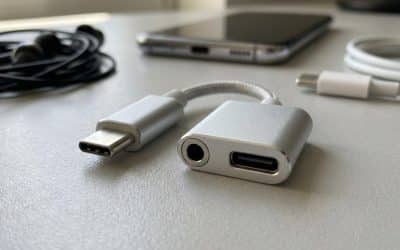
- USB-C hub eller adapter: Nødvendig, hvis din laptop mangler de rigtige porte til kamera, skærm og opladning samtidig.
- Kamerastativ eller skærmmontering: Hjælper med øjenhøjde, hvis den indbyggede skærmplacering er forkert.
- Ekstra kabel eller forlænger: Praktisk, hvis skrivebordet står langt fra docking eller skærm.
Hvis du køber webkamera til hjemmekontor i dag, er den mest robuste beslutning som regel denne: vælg 1080p, test det i den mødeplatform du bruger mest, og brug resten af budgettet på lys, lyd og korrekt opsætning.






Skriv et svar