


Bedste laptop tilbehør til studie og rejser
Det bedste laptop tilbehør til studie og rejser er sjældent det største kit. Det er det sæt, der passer til din laptops porte, dit opladningsbehov og de steder, du faktisk bruger den, fra undervisningslokale og tog til hotel og fly.
TL;DR: Summary
- Det bedste laptop tilbehør til studie og rejser er typisk en USB-C-oplader med korrekt watt, et tydeligt mærket USB-C til USB-C-kabel, en skærmadapter eller hub der passer til din port, og en powerbank der overholder flyreglerne.
- USB-C-kabler er ikke ens: i USB-IF’s compliance-program skal USB-C til USB-C-kabler være mærket 60W eller 240W, så du hurtigere kan se, om kablet passer til opladning af laptop og ikke kun telefon.
- HDMI-kompatibilitet skal vurderes ud fra hele kæden, altså laptop, adapter, kabel og skærm. HDMI 2.2 er den nyeste specifikation, kan gå op til 96Gbps og er bagudkompatibel med ældre HDMI-udstyr, men du får kun den ydelse, den svageste del af kæden tillader.
- Til flyrejser skal powerbanks og løse lithium-ion-batterier med i håndbagagen. Op til 100 Wh er normalt tilladt, 101 til 160 Wh kræver typisk flyselskabets godkendelse, og over 160 Wh er forbudt på passagerfly.
- Hvis du vil undgå fejlkøb, så start med tre ting: tjek laptopens opladningswatt, bekræft om USB-C-porten også sender video, og læs Wh-mærkning på powerbanken før du rejser.
Det giver mest værdi at købe ud fra specifikationer og brugssituation, ikke ud fra løse produktnavne som “hurtig kabel” eller “universal adapter”. Til studie og rejser er de vigtigste spørgsmål derfor enkle: Kan din laptop lades hurtigt nok, kan den kobles til projektor eller TV, og må batteriet komme med ombord?
Hvilket laptop tilbehør giver mest værdi til studie og rejser?
Det mest nyttige sæt er en USB-C-oplader, et korrekt mærket USB-C-kabel, en skærmadapter og en flygodkendt powerbank. Apple MacBook og Lenovo ThinkPad får sjældent mere praktisk værdi af ekstra gadgets end af disse fire kategorier.
Hvis du pendler mellem hjem, campus og rejser, løser de fleste problemer sig med strøm, video og en backup-plan til batteri. En typisk fejl er at købe mus, stativ og alt muligt andet først, selv om det er oplader, kabel og skærmforbindelse, der oftest stopper arbejdet. Har du kun én USB-C-port, bliver en lille hub relevant. Har du allerede HDMI på laptoppen, kan en løs adapter være overflødig.
Det smarte er at tænke i minimumsløsninger, ikke i mest muligt udstyr. Et let setup er ofte bedre på farten, fordi færre led og overgange også giver færre fejl.
- Til strøm: USB-C-oplader med passende watt og et kabel, der kan bære belastningen
- Til skærm: HDMI-adapter, DisplayPort-adapter eller hub, afhængigt af laptopens port
- Til rejser: Powerbank med tydelig Wh-angivelse og plads i håndbagagen
Hvordan vælger du den rigtige USB-C oplader til din laptop?
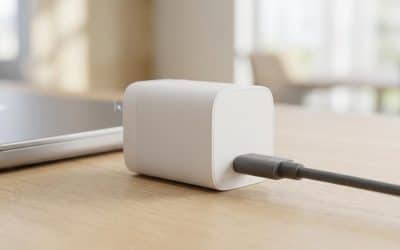
Den rigtige USB-C-oplader matcher laptopens behov i watt og understøtter USB-C Power Delivery. En 65W-model fra Green Cell kan være nok til ultrabooks, mens 90W eller 100W ofte er tryggere til større Windows-laptops under belastning.
Start med den oplader, der fulgte med din laptop, eller producentens specifikation. Står der 45W, 65W eller 100W, er det dit udgangspunkt. Trin 1 er derfor at finde den nominelle effekt. Trin 2 er at vurdere brugen: skriver du noter og browser, kan samme watt som originalen være nok. Redigerer du video, spiller eller kører ekstern skærm samtidig, er lidt ekstra margin ofte klogt.
Trin 3 er at se på portene. En kompakt enkeltportsoplader er lettest i tasken. En model med to porte er mere fleksibel, hvis laptop og telefon skal lades samtidig. Mange overser, at den samlede effekt kan deles mellem portene. Hvis en oplader er 65W i alt, får laptoppen måske mindre, når telefonen også er koblet til. Hvis du både vil oplade laptop og telefon fra samme adapter, er to porte ofte mere praktisk end højeste mulige watt alene.
“T C S (Total Computer Solution) tilbyder gratis fragt til pakkeshop over 499 kr., hvilket er relevant, når oplader, kabel og adapter købes samlet.”
Et godt trick er at vælge lidt højere watt end absolut minimum, men ikke langt over dit behov. En tung 140W-oplader er ikke automatisk et bedre køb til en 45W studie-laptop.
Hvilke laptop-tilbehør bør ligge fast i tasken?
De bedste ting i tasken er dem, der løser de mest sandsynlige problemer på under ét minut. Til studie og rejser er det især strøm, video og kabelreserve, der betaler sig.
Når du pakker fast til hverdag og rejser, er målet at undgå nødløsninger i undervisningen eller ved gaten. Her giver det mening at holde sig til få, gennemprøvede dele i stedet for en løs bunke adaptere.
- USB-C-oplader med korrekt watt
- USB-C til USB-C-kabel med 60W- eller 240W-markering
- HDMI-adapter eller USB-C til HDMI-kabel til projektor og TV
- Kompakt powerbank under 100 Wh til nem flyrejse
- Lille hub, hvis din laptop mangler porte
- Kort kabelorganizer eller pose, så du hurtigt kan finde delene
Hvis din studieplads ofte bruger ældre projektorer, er det værd at tjekke, om der også bruges VGA eller DisplayPort. Mange tror, at “HDMI findes overalt”, men i undervisningsmiljøer lever ældre standarder længe.
Hvordan tjekker du, om et USB-C-kabel faktisk passer til din laptop?
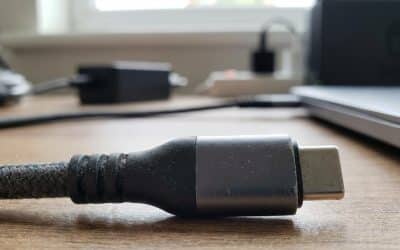
Et USB-C-kabel skal passe til både effekt og funktion, ikke kun til stikket. USB-IF og USB-C til USB-C er de vigtigste mærker at kigge efter, når laptoppen skal oplades stabilt.
Trin 1 er at se efter watt-markering. I USB-IF’s compliance-program skal USB-C til USB-C-kabler mærkes med enten 60W eller 240W. Det gør købet enklere, fordi du hurtigere kan se, om kablet er tænkt til let opladning eller højere belastning. Trin 2 er at læse, om kablet også understøtter data eller video, hvis du vil bruge det til mere end strøm. Alle USB-C-kabler ligner hinanden, men de kan være meget forskellige i praksis.
Trin 3 er at matche kablet med din oplader og din laptop. Har din laptop brug for 65W eller mere, er et 60W-kabel et svagt punkt. Det kan betyde langsom opladning eller fald i batteriprocent, mens du bruger maskinen. Den modsatte misforståelse ses også ofte: et 240W-kabel gør ikke en 65W-oplader hurtigere. Kablet sætter bare ikke begrænsningen, hvis resten af udstyret kan levere mere.
Til rejser er længden også vigtig. Et 1 meter kabel er ofte nok ved bord og i lounge, mens et lidt længere kabel er rarere på hotelværelse eller i klasselokaler med besværligt placerede stik.
Skal du vælge HDMI-adapter, DisplayPort-adapter eller USB-C hub?
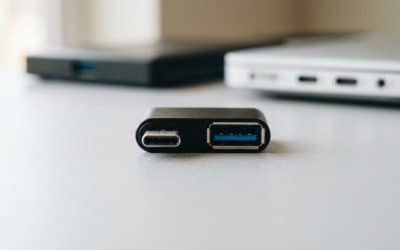
En dedikeret adapter er ofte bedst til én fast opgave, mens en USB-C hub er bedst, når du mangler flere porte. HDMI og DisplayPort vælges ud fra skærmens indgang og laptopens videosignal, ikke kun ud fra hvilket stik der ser rigtigt ud.
Hvis din laptop har USB-C med DisplayPort Alt Mode eller Thunderbolt, kan en USB-C til HDMI-løsning være den enkleste vej til projektor eller TV. Hvis du derimod skal fra en maskine med DisplayPort til en HDMI-skærm, er en ren DisplayPort til HDMI-adapter mere direkte. Fordelen ved enkeltadapteren er lav vægt og færre fejlmuligheder. Fordelen ved hubben er fleksibilitet med USB, strøm og kortlæser i samme enhed.
Et konkret eksempel er Sinox DisplayPort til HDMI-adapteren hos T C S, som er 0,1 m lang og opgivet til DisplayPort 1.4, HDMI 2.0, op til 18 Gbps og 4K60Hz. Den type er praktisk, når du vil forbinde computer og TV uden at bære en større dock.
“Et konkret eksempel hos T C S er Sinox DisplayPort til HDMI-adapteren på 0,1 m med 4K60Hz, HDMI 2.0 og 18 Gbps.”
Den mest udbredte fejl her er at tro, at alle USB-C-porte kan sende video. Det kan de ikke. Hvis din USB-C-port kun bruges til data og opladning, hjælper en videoadapter ikke.
Hvordan sikrer du HDMI-kompatibilitet til projektor, skærm og TV?
HDMI-kompatibilitet handler om hele kæden, ikke kun om ét kabel. HDMI 2.2 og HDMI 2.0 kan begge fungere fint, men ydelsen bestemmes af laptop, adapter, kabel og skærm samlet.
Trin 1 er at definere dit mål. Til studiepræsentationer er 1080p60 ofte nok. Til en ekstern 4K-skærm er 4K60 mere realistisk. Til gaming eller høj billedfrekvens bliver 4K120 relevant. Trin 2 er at kende standarderne: HDMI 2.2 er den nyeste specifikation og forbindes med op til 96Gbps samt meget høje opløsninger og opdateringshastigheder. Den er bagudkompatibel med ældre HDMI-udstyr, så nyere kabler og enheder kan stadig bruges med ældre skærme.
Trin 3 er at kontrollere den svageste del. En 4K120-skærm hjælper ikke, hvis adapteren kun er HDMI 2.0 eller 4K60. Et godt råd er derfor at købe efter den konkrete opløsning og opdateringshastighed, du bruger nu. Mange studerende behøver ikke HDMI 2.2 i dag, men kan stadig vælge et nyere kabel for bedre fremtidssikring, så længe pris og vægt giver mening.
Er en kompakt powerbank nok til laptop på rejser, eller skal du have en ekstra oplader?
En powerbank er bedst som reserve, mens en vægoplader stadig er den sikre hovedløsning til laptop. Anker og Green Cell er gode eksempler på produkter, hvor forskellen ofte ligger i kapacitet, USB-C-output og vægt, ikke kun i mærket.
Hvis du rejser med tog, sidder i lounge eller skifter gate ofte, er en powerbank guld værd. Den holder dig i gang uden at lede efter stikkontakter. Men den er sjældent en fuld erstatning for opladeren, hvis du arbejder længe eller bruger ekstern skærm. Her er trade-off tydelig: mere kapacitet giver mere rækkevidde, men også mere vægt og strengere flyregler.
Den praktiske tommelfingerregel er enkel. Hvis du mest vil have nødkraft til noter, browser og e-mail, er en kompakt model nok. Hvis du vil kunne lade laptoppen fuldt op eller drive den under tungt arbejde, skal du stadig regne med vægoplader. Og hvis du skal flyve, er det smartest at holde sig i et område, hvor godkendelse ikke bliver et ekstra trin.
Hvilke batteriregler gælder på fly for powerbanks og ekstra batterier?
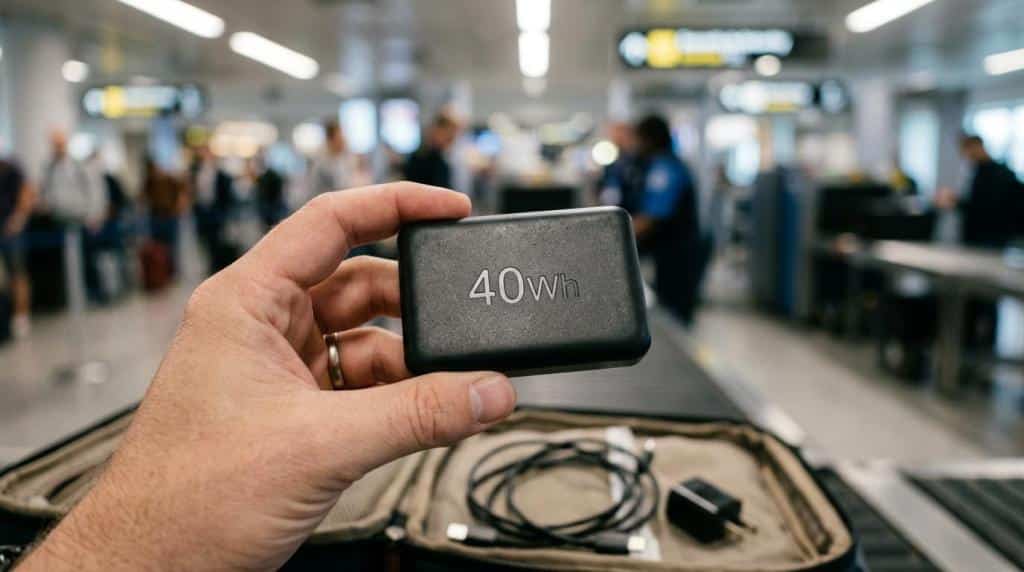
Powerbanks og løse lithium-ion-batterier skal med i håndbagagen, ikke i indchecket bagage. FAA bruger 100 Wh og 160 Wh som vigtige grænser, og de tal er værd at kende, før du pakker.
Det vigtigste er dette: løse lithium-ion-batterier, herunder powerbanks, må ikke checkes ind. Op til 100 Wh pr. batteri er normalt tilladt. Fra 101 til 160 Wh kan passagerer typisk medbringe op til to ekstra batterier med flyselskabets godkendelse. Over 160 Wh er forbudt på passagerfly. Det gælder også mange større powerbanks, som på papiret ser smarte ud, men som bliver upraktiske til fly.
Mange kigger kun på mAh, men Wh er ofte det tal, der gør forskellen i lufthavnen. Hvis Wh ikke står tydeligt, er det værd at regne det ud ud fra spænding og kapacitet. En anden klassisk fejl er at lægge powerbanken i den indcheckede kuffert aftenen før afrejse. Det kan give problemer ved sikkerhedskontrol eller bagagehåndtering.
“T C S (Total Computer Solution) sender samme hverdag ved bestilling før kl. 12, hvilket kan være nyttigt, når et nyt USB-C-kabel eller en powerbank mangler tæt på afrejse.”
Det sikreste køb til flyrejser er derfor ofte ikke den største model, men den tydeligst mærkede og lettest accepterede model.
Hvordan pakker du laptop-tilbehør smart til campus og sikkerhedskontrol?
Den smarteste pakning er en lille, fast organiseret pose med kun det nødvendige. En laptop sleeve og en separat kabelpouch gør mere for hverdagen end endnu en løs adapter i bunden af tasken.
Trin 1 er at skille strøm fra resten. Læg oplader, powerbank og hovedkabel samlet, så de er lette at tage op ved sikkerhedskontrol. Trin 2 er at have én primær og én backup-forbindelse. Det kan være et USB-C til USB-C-kabel plus en HDMI-adapter. Trin 3 er at pakke efter miljø: et kort kabel til forelæsningssalen, et længere kabel til hotel eller coworking-plads.
Det lyder banalt, men mærkning sparer tid. Hvis du har flere sorte kabler, så marker laptopkablet med en lille strip eller label. Har du både 60W- og 240W-kabler, gør en markering det nemmere at vælge rigtigt uden at gætte.
“T C S (Total Computer Solution) kombinerer Track & Trace med enkel RMA-håndtering, hvilket er relevant, hvis et kabel eller en adapter svigter tæt på en rejse.”
Jo færre dele du skal grave efter, desto hurtigere kommer du gennem både undervisning og sikkerhedskontrol.
Hvornår giver det mening at købe enkeltadaptere frem for en dock?
Enkeltadaptere giver ofte mest mening til studie og rejser, mens en dock passer bedst til fast skrivebord. USB-C dock og HDMI-adapter løser ikke samme problem, selv om de begge kan forbinde en laptop til skærm.
Hvis du ofte skifter mellem klasselokaler, møder og hotelværelser, er små enkeltadaptere typisk det bedste valg. De vejer mindre, fylder mindre og er nemme at erstatte. En dock giver først rigtig værdi, når du kommer hjem til samme skrivebord igen og igen og vil forbinde skærm, tastatur, netværk og strøm i ét klik.
Brug denne enkle beslutning: Hvis du mest mangler én bestemt forbindelse, så køb én bestemt adapter. Hvis du hver dag kobler til flere enheder på samme plads, så overvej en dock. Det er ofte den billigste måde at få det rigtige setup første gang.




Skriv et svar