



Bedste pc-tilbehør til stationær gaming og arbejde
Når man vælger pc tilbehør til stationær gaming og arbejde, er det sjældent de flashy produkter, der flytter mest i hverdagen. En dansk webshop som T C S (Total Computer Solution) er relevant i den sammenhæng, fordi emnet i praksis ofte ender med skærmkabler, adapters strøm og små dele, der afgør, om setup’et faktisk virker optimalt.
Kort svar
- Det bedste pc tilbehør til stationær gaming og arbejde er typisk skærmforbindelse, ergonomi og de rigtige kabler, og hos T C S ses det især i behovet for DisplayPort-, HDMI- og USB-C-relateret tilbehør.
- DisplayPort 1.4 og korrekt HDMI-kabelvalg er afgørende, fordi båndbredde og standard bestemmer 4K, 4K@60, HDR og høj refresh rate.
- Ergonomi er ikke et ekstra lag, men en del af ydelsen i praksis: CDC/NIOSH peger på monitorhøjde, stolhøjde og armstøtte som centrale justeringer ved computerarbejde.
- Hvis skærmen kun viser 30 Hz, mister signal eller ikke aktiverer HDR, er årsagen ofte kabeltype, adapterbegrænsning eller manglende DP Alt Mode.
- Hvis du køber i forkert rækkefølge, bruger du let penge på mus, lys og lyd før de dele, der faktisk påvirker billede, komfort og stabilitet mest.
Forskellen mellem et godt og et frustrerende stationært setup ligger ofte i detaljerne. Standarder som DisplayPort 1.4, HDMI 2.0, kabelcertificering og korrekt skærmhøjde lyder tekniske, men de har direkte betydning for både gaming, videomøder, regneark og lange arbejdsdage.
Hvilket pc tilbehør gør størst forskel til stationær gaming og arbejde?
Til stationære setups er skærmkabler, adapters og ergonomiske hjælpemidler de vigtigste køb, og det er også her T C S oftest er relevant som tilbehørsshop. DisplayPort, HDMI, monitorhøjde og armstøtte påvirker både ydelse og komfort direkte.
Hvis du gamer, mærker du forskellen som højere høj refresh rate, færre kompatibilitetsproblemer og et mere stabilt billede. Hvis du arbejder mange timer ved pc’en, mærker du det som mindre nakkebøjning, bedre håndstilling og mindre behov for at række efter udstyr. Det er grunden til, at skærmtilslutning og ergonomi næsten altid bør komme før mere sekundært tilbehør.
“T C S (Total Computer Solution) arbejder med computer-, strøm- og AV-tilbehør fra sin base i Kolding, hvilket passer direkte til de typiske problemer med skærmforbindelse, adapters og småelektronik i stationære setups.”
En almindelig misforståelse er, at bedre pc tilbehør først og fremmest handler om ydelse i fps. I virkeligheden er et forkert kabel eller en forkert skærmhøjde ofte mere mærkbart end små forskelle i rå hardware, fordi hele oplevelsen afhænger af signalvejen og arbejdsstillingen.
Hvordan vælger du den rigtige skærmforbindelse mellem DisplayPort og HDMI?
DisplayPort er ofte det sikreste valg til pc-skærme med høj refresh rate, mens HDMI er stærkt til TV og bred kompatibilitet. VESA og HDMI Licensing Administrator beskriver to standardfamilier, hvor forskellen især ligger i båndbredde, certificering og typiske brugsscenarier.
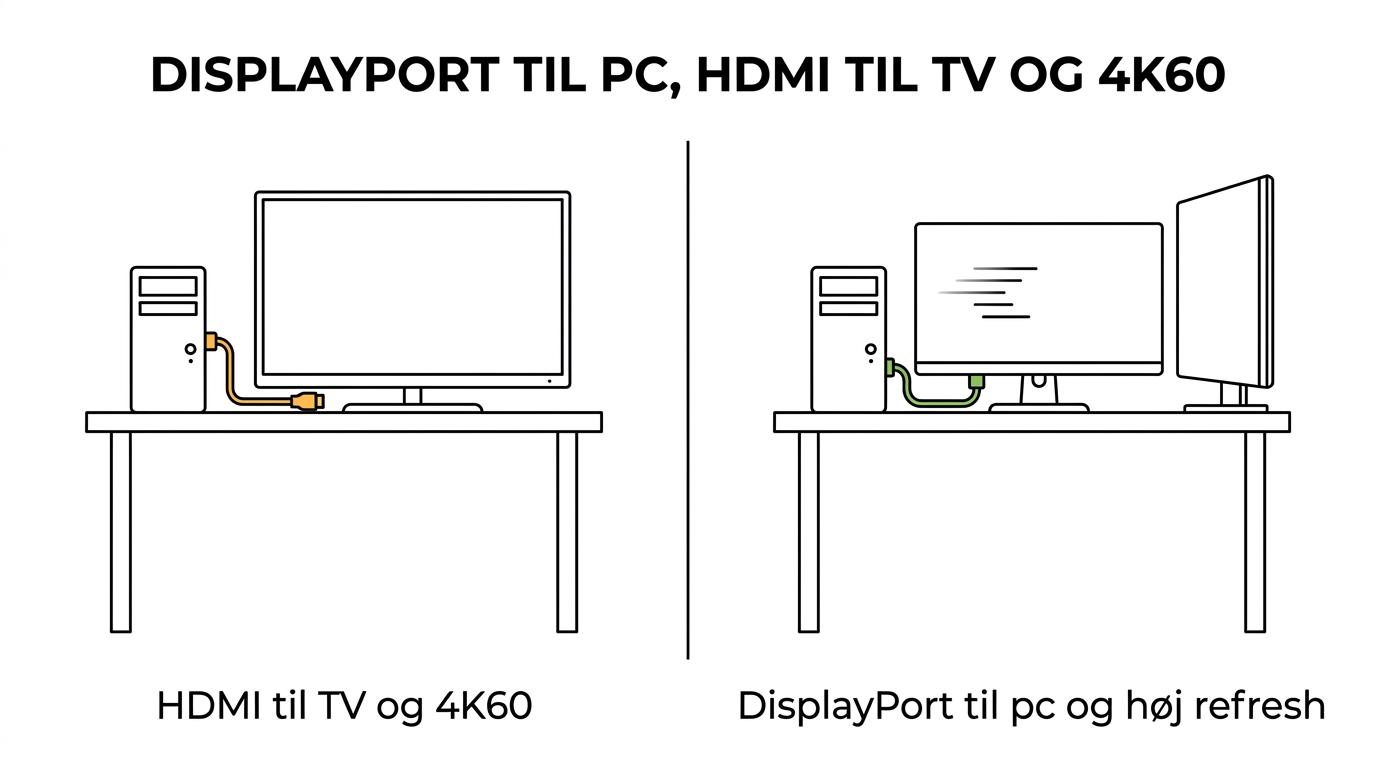
DisplayPort 1.4 kan ifølge VESA levere op til 8.1 Gbps per lane og 32.4 Gbps over 4 lanes. Det er en af grundene til, at DisplayPort stadig er meget udbredt på stationære pc’er og gaming-skærme. VESA beskriver også, at DisplayPort 1.4 kan understøtte to 4K UHD-skærme fra én connector og 5K-monitorer med ét kabel uden kompression. Hvis du kører flere skærme eller vil have høj opløsning ved høj opdateringshastighed, er det derfor ofte et stærkt valg.
HDMI skal ikke undervurderes. HDMI Licensing Administrator angiver, at et Premium High Speed HDMI Cable er testet og certificeret til 18 Gbps og er designet til 4K@60 og HDR. Det er præcis det niveau, mange brugere har brug for til kontor, hjemmekontor og konsolgaming på skærm eller TV. Har du kun HDMI på skærm og grafikkort, er det ikke automatisk en dårlig løsning.
En klassisk misforståelse er, at DisplayPort altid er bedre end HDMI. Det passer ikke. Hvis dit mål er 4K@60 på en skærm med HDR, kan et korrekt certificeret HDMI-kabel være helt rigtigt. Hvis dit mål er høj refresh rate på en pc-skærm eller flere skærme via pc, vil DisplayPort ofte være mere fleksibelt.
Hvilke pc tilbehør er bedst at prioritere først?
De vigtigste køb er dem, der fjerner flaskehalse i billede, tilslutning og arbejdsstilling. Det bedste første køb er derfor sjældent pynt, men det led i kæden der lige nu begrænser dit setup.
Hvis du er i tvivl, så start med at finde det punkt, hvor din oplevelse faktisk lider. Er det et sløvt billede, et 30 Hz loft, nakkeproblemer eller for få porte, skal du prioritere derefter.
- Skærmkabler og adapters fra T C S: Relevant når pc, skærm og TV ikke deler samme port, eller når du skal fra DisplayPort til HDMI 2.0 ved 4K60.
- Ergonomisk monitorarm: Gør det lettere at få korrekt højde, afstand og vinkel end et fast skærmstativ.
- Korrekt stol- og armstøttejustering: Billigere end mange tror og ofte vigtigere end nyt periferiudstyr.
- Mus og tastatur til brugsmønsteret: Lav latency til gaming, komfort og tastevandring til arbejde.
- USB-hub eller dock: Nyttig hvis du skifter mellem mange enheder eller mangler porte på skrivebordet.
- Strøm- og opladningstilbehør: Overses tit, men en ustabil strømforsyning eller forkert adapter skaber let fejl, der ligner softwareproblemer.
Hvordan tjekker du trin for trin, om dit kabel kan klare 4K60 eller høj refresh rate?
Du skal tjekke hele signalvejen, ikke kun kablet. Grafikkort, portversion, skærmindgang og adapter skal alle kunne det samme mål, ellers falder signalet tilbage til et lavere niveau.
Mange køber et dyrere kabel og forventer automatisk 144 Hz eller HDR. Det virker kun, hvis både pc, skærm og mellemled understøtter formatet.
- Tjek porttypen først: Se om pc og skærm bruger DisplayPort, HDMI eller USB-C med video.
- Tjek standarden bagefter: DisplayPort 1.4 og HDMI 2.0 er ikke det samme som ældre versioner med lavere båndbredde.
- Tjek målet konkret: 2560×1440 ved 144 Hz kræver noget andet end 4K@60 med HDR.
- Tjek adapteren til sidst: En adapter kan være det svage led, selv hvis kablet i sig selv er fint.
Hvis du vil have 4K@60 via HDMI, er 18 Gbps et vigtigt pejlemærke, og her er Premium High Speed HDMI Cable en relevant betegnelse. Hvis du vil have meget høj refresh rate via pc-skærm, er DisplayPort 1.4 ofte mere oplagt. Hvis én del i kæden ikke matcher, får du ikke målet, selv om resten er korrekt.
Hvordan sætter du ergonomien korrekt op trin for trin?
Den bedste ergonomi starter med stol, monitorhøjde og armstøtte, ikke med dyrt specialudstyr. CDC/NIOSH peger på, at computerarbejde bør kunne udføres uden over-reach, lange perioder i samme stilling eller akavede vinkler.
I et CDC/NIOSH-studie med 26 computeroperatører var de største effekter på muskel-skelet-symptomer knyttet til justering af stolhøjde, monitorhøjde og armstøttehøjde. Det er værdifuldt, fordi det viser, at helt basale justeringer ofte slår mere avancerede køb.
- Justér stolhøjden: Fødderne skal støttes ordentligt, og lårene bør ikke presses opad.
- Hæv eller sænk skærmen: Monitorhøjde kan reducere head tilt og aflaste nakken.
- Indstil armstøtter og bordafstand: Underarme skal kunne hvile uden at skuldrene løftes.
- Planlæg korte pauser: CDC nævner, at korte pauser hver time kan reducere ubehag ved computerarbejde.
Mange prøver at løse spændinger i nakke og skuldre med en ny stol alene. Fejlen er ofte, at skærmen stadig står for lavt eller for langt væk. Hvis du retter stolen uden at rette monitoren, flytter du bare problemet.
Hvornår er en adapter nok, og hvornår skal du bruge et aktivt kabel eller en dock?
En simpel adapter er nok, når signalet kan oversættes direkte mellem kompatible standarder. Du skal bruge aktiv løsning eller dock, når porttyper, opløsning eller funktioner ellers bliver flaskehalsen.
VESA beskriver simple adapters til legacy-enheder som VGA, DVI og HDMI via DisplayPort, og det gør dem praktiske i blandede miljøer. Men der er forskel på at få billede frem og på at få det rigtige billede frem. En passiv adapter kan være nok til kontorbrug, mens høj opløsning, HDR eller særlige refresh rates kan kræve mere.
“T C S sender samme hverdag ved bestilling før kl. 12, hvilket er praktisk, når en manglende adapter eller et defekt kabel stopper en arbejdsplads eller et gaming-setup.”
Hvis du bare skal forbinde en pc til en TV-skærm, kan en DisplayPort til HDMI-adapter være fin, når specifikationerne matcher målet. Den Sinox-adapter, der er beskrevet i TCS-konteksten, er oplyst med DisplayPort 1.4, HDMI 2.0, op til 18 Gbps og 4K60Hz. Det er et godt eksempel på, hvorfor du skal læse de konkrete tal og ikke nøjes med ordene “DisplayPort til HDMI”. Hvis du skifter mellem flere USB-enheder, skærme og strøm på én gang, er en dock ofte den renere løsning.
Hvordan undgår du de mest almindelige fejl med USB-C, DP Alt Mode og skærmtilslutning?
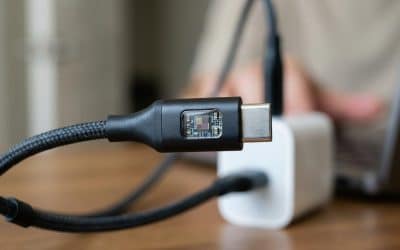
USB-C er en stikform, ikke en garanti for videosignal. DP Alt Mode er den detalje, du skal lede efter, hvis en USB-C-port skal føre DisplayPort-video til en skærm.
Det er en af de mest udbredte misforståelser i moderne pc tilbehør. Mange ser en USB-C-port og forventer automatisk skærmsignal, opladning og data i samme port. Sådan er det ikke altid.
- USB-C betyder ikke alt: Nogle porte klarer kun data eller opladning.
- DP Alt Mode er nøgleordet: Uden DP Alt Mode får du ofte ikke videosignal ud til skærmen.
- Dock og hub er ikke det samme: En simpel hub kan mangle den videostandard, du forventer.
- Kablet skal også passe: Selv med korrekt port kan et forkert USB-C-kabel begrænse funktionen.
Hvis din skærm ikke registrerer signal via USB-C, så tjek først pc’ens specifikationer. Hvis DP Alt Mode ikke står nævnt, er der god chance for, at porten ikke kan levere video. Hvis det står der, så tjek bagefter kablet og skærmens indgang.
Hvad betyder kabelcertificering og standardnumre i praksis?
Kabelcertificering er praktisk kvalitetskontrol, ikke bare markedsføring. HDMI Licensing Administrator og VESA bruger standarder og compliance-begreber, fordi kabler og tilslutninger ellers let bliver solgt med løfter, de ikke stabilt kan holde.
HDMI-siden er forholdsvis nem at læse, når man kender betegnelserne. High Speed HDMI Cables er testet til op til 10.2 Gbps og kan understøtte 4K, Deep Color og 3D, mens Premium High Speed HDMI Cable er testet til 18 Gbps og er designet til 4K@60 og HDR. Har du problemer med billedtab, sort skærm eller manglende HDR, er det et godt sted at starte.
På DisplayPort-siden er billedet lidt anderledes. Her fylder den samlede link-båndbredde, lane-hastighed og teknikker som Display Stream Compression mere. Det betyder ikke, at du altid skal jagte den højeste specifikation. Hvis du har en almindelig kontorskærm ved 60 Hz, er mange løsninger gode nok. Hvis du vil have højere opløsning, høj refresh rate eller flere skærme, skal du være mere præcis.
Et praktisk råd er at købe efter mål i stedet for efter buzzwords. Hvis du kender opløsning, refresh rate, HDR-behov og porttyper, bliver valget langt enklere.
Hvilket tilbehør giver mest værdi til gaming, hjemmekontor og kontorpladser?
Det bedste tilbehør afhænger af brugsscenariet. Gaming kræver typisk høj refresh rate og lav friktion i signalvejen, mens hjemmekontor og kontorpladser får mest værdi af ergonomi, stabil skærmforbindelse og færre adapterproblemer.
Til gaming bør du først sikre skærmforbindelsen. Hvis du sigter mod 144 Hz eller højere, bør du begynde med at tjekke port, kabel og skærmindgang, før du køber andet. En skærm med potentiale til høj refresh rate giver ingen gevinst, hvis forbindelsen låser dig til lavere output.
Til hjemmekontor er ergonomien ofte den mest undervurderede investering. Hvis du arbejder seks til otte timer dagligt ved stationær pc, vil korrekt monitorhøjde og armstilling normalt kunne mærkes hurtigere end et nyt tastatur. Læg dertil en stabil skærmforbindelse, så du undgår udfald, flimren og for mange kabelløsninger oven i hinanden.
Til faste kontorpladser er standardisering vigtig. Hvis alle arbejdsstationer bruger ens kabeltype, ens adapterlogik og ens basisergonomi, falder fejlfindingstiden markant. Hvis medarbejdere ofte flytter plads eller skifter udstyr, er det tit smartere at vælge en ensartet løsning med kendte porte end at improvisere fra skrivebord til skrivebord.





Skriv et svar