


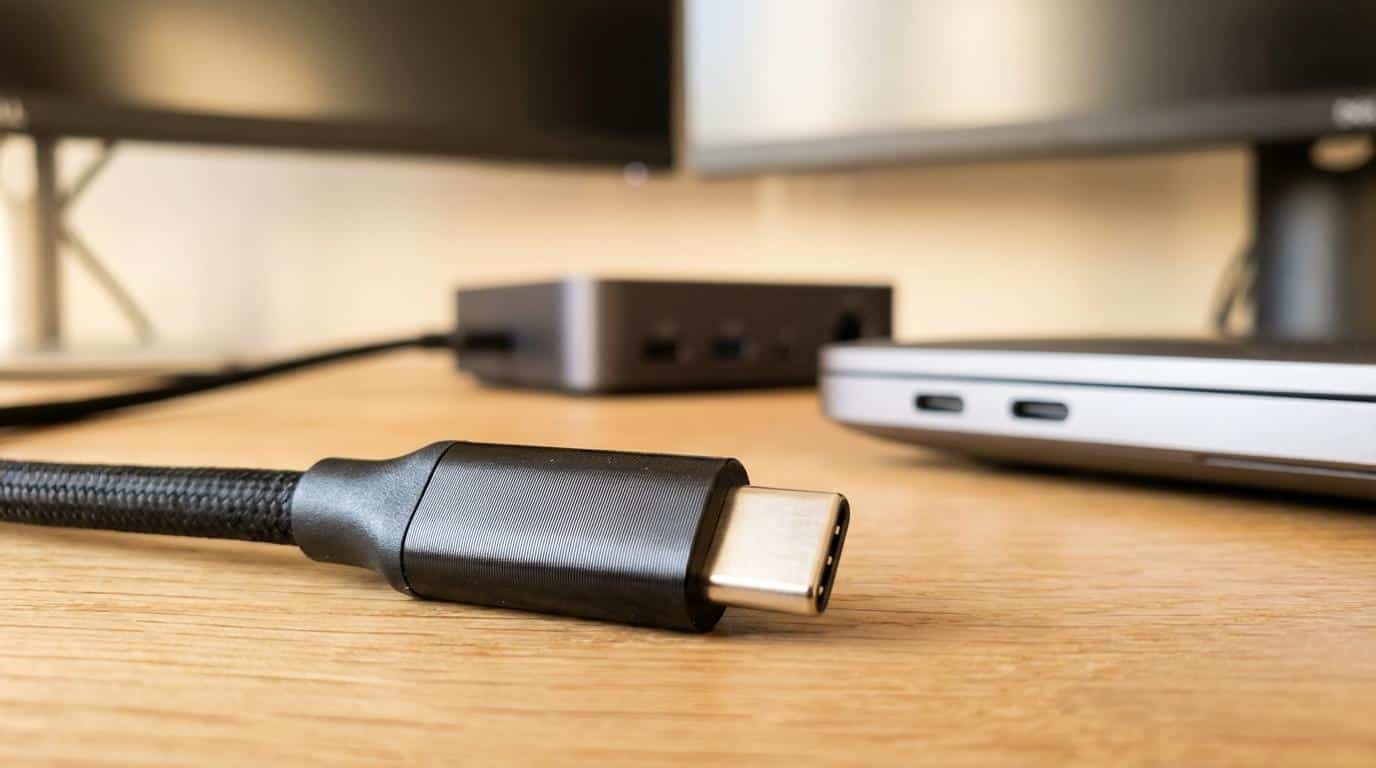
Thunderbolt 4 vs USB4 vs Thunderbolt 3: kompatibilitet, hastigheder og valg af kabel
Det kan føles lidt som lotteri: Du ser et USB-C-stik på en bærbar, en dock eller et kabel, og du forventer, at “det hele bare virker” med hurtig data, skærm og opladning.
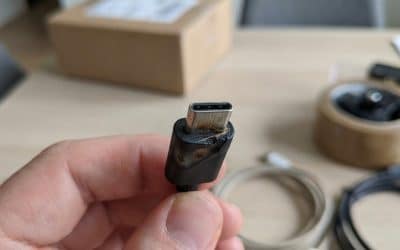
Men USB-C fortæller kun, hvilken fysisk form stikket har, ikke hvilke protokoller og hastigheder der faktisk er understøttet.
Det er her, Thunderbolt 4, USB4 og Thunderbolt 3 kommer ind i billedet. De ligner hinanden udvendigt, kan ofte bruges på kryds og tværs, men de giver ikke samme garanti for funktioner i praksis.
Det fælles udgangspunkt: USB-C er et stik, ikke en standard
Thunderbolt 3, Thunderbolt 4 og USB4 bruger alle USB-C som stiktype. Det er smart, fordi ét stik kan håndtere flere ting på én gang: data, video (DisplayPort Alt Mode) og strøm (USB Power Delivery).
Ulempen er, at to USB-C-porte kan være meget forskellige. Den ene kan være “USB 3.x” med relativt begrænset hastighed og enkel skærm-understøttelse, mens den anden kan være en fuld Thunderbolt 4-port med høje minimumskrav til både data og video.
Når man sammenligner Thunderbolt 4 vs USB4 vs Thunderbolt 3, giver det derfor bedst mening at se på to ting: hvad standarden kan klare, og hvad den skal klare som minimum.
Hastighed: alle siger 40 Gbit/s, men det betyder ikke det samme
På papiret understøtter alle tre op til 40 Gbit/s. Thunderbolt 3 og Thunderbolt 4 er kendt for “40 Gbit/s-klassen” og bruger typisk to 20 Gbit/s-kanaler. USB4 kan også nå 40 Gbit/s, men kan i nogle produkter være implementeret som 20 Gbit/s, afhængigt af hvor mange “lanes” producenten har valgt at aktivere.
Den praktiske forskel handler derfor ofte om garanti og konsistens: Thunderbolt 4 stiller strammere krav til minimumsydelse end Thunderbolt 3, og USB4 kan variere mere fra model til model.
Her er en overskuelig sammenligning, der samler de punkter, der oftest giver spørgsmål ved køb af kabel, dock eller ekstern SSD:
| Funktion | Thunderbolt 4 | USB4 | Thunderbolt 3 |
|---|---|---|---|
| Maks. datahastighed | 40 Gbit/s | op til 40 Gbit/s (nogle kun 20 Gbit/s) | 40 Gbit/s |
| Minimum til PCIe-data (typisk vigtigt for hurtige eksterne SSD/eGPU) | højere minimum (typisk PCIe Gen3 x4) | afhænger af implementering | lavere minimum end TB4 |
| Skærmkrav (minimum) | typisk 2×4K@60 eller 1×8K (krav i TB4) | afhænger af implementering | typisk lavere minimum, mange kan dog mere |
| Bagudkompatibilitet | TB3, USB4, USB 3.x/2.0 | TB3, USB 3.x/2.0 | USB 3.x/2.0 + Thunderbolt-økosystem |
| Kabelkrav for fuld ydelse | stærk fokus på certificering | USB-IF certificering vigtig | certificering vigtig, længde spiller meget ind |
Tallene lyder ens i toppen, men minimumskravene er det, der gør Thunderbolt 4 mere forudsigelig, når du skal bruge en krævende dock, to skærme eller en hurtig ekstern NVMe-løsning.
Skærme og docks: når “virker” ikke er det samme som “virker optimalt”
Mange vælger Thunderbolt på grund af skærm- og dock-setup. Her kan forskellene mærkes, fordi video ofte konkurrerer med data om den samme båndbredde, og fordi computere håndterer skærme forskelligt alt efter GPU og firmware.
Thunderbolt 4 kræver typisk understøttelse af to 4K-skærme ved 60 Hz eller én 8K-skærm, hvilket gør det lettere at købe en dock med en rimelig forventning om resultatet. Thunderbolt 3 kan sagtens levere to 4K-skærme i mange opsætninger, men det har ikke været et lige så fast krav på tværs af alle enheder. USB4 kan også tunnelere DisplayPort, men hvad du får i praksis, afhænger af den konkrete USB4-port og den måde producenten har bygget den på.
Det er især relevant, hvis du vil bruge én kabel-forbindelse til “alt”: opladning, netværk, USB-tilbehør og to skærme.
Når man hurtigt vil vurdere, hvilken standard der passer til ens brug, kan det hjælpe at tænke i scenarier:
- Hjemmekontor med dock og 1 skærm
- Kontor med 2 skærme og stabil opladning
- Kreativt arbejde med hurtig ekstern SSD
- Gaming med eGPU eller høj båndbredde til periferi
- Rejsebrug med let hub og oplader
Hvis du står med en USB4-hub, kan den være helt fin til én skærm og almindelige USB-enheder, mens Thunderbolt 4 ofte er det tryggeste valg til mere tunge docks og skærmopsætninger.
Strøm og opladning: watt, PD og hvorfor kablet kan være flaskehals
USB Power Delivery (USB-PD) er det, der gør opladning via USB-C muligt. Men igen: “understøtter PD” fortæller ikke altid, hvor meget.
En typisk skillelinje i hverdagen er 60 W kontra 100 W. Mange ultrabooks kan klare sig med 60 W, mens større bærbare ofte helst vil have 90 til 100 W for at lade stabilt under belastning.
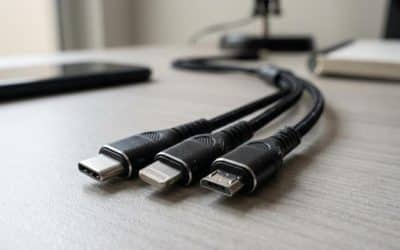
Kablet betyder også noget. Mange USB-C-kabler kan lade, men ikke alle er bygget til høj effekt eller høj datahastighed samtidig. Kabler med e-marker (en lille chip i kablet) hjælper udstyr med at forhandle korrekt hastighed og watt, så man undgår ustabilitet, lavere ladehastighed eller mærkelige udfald.
Hvis du bruger en kraftig USB-C-oplader, men din bærbar stadig lader langsomt, er det ofte kabelrating eller portens PD-profil, der er forklaringen, ikke selve opladeren.
Kabelvalg i praksis: passiv vs aktiv og hvorfor længden ændrer alt
Til 40 Gbit/s er kabelkvalitet og længde ikke småting. Et kort kabel kan køre hurtigt uden ekstra elektronik, mens et længere kabel kan kræve aktiv signalbehandling (retimers) for at holde hastigheden stabil.
Som tommelfingerregel ses ofte dette mønster:
- Thunderbolt 3: passive kabler kan typisk klare 40 Gbit/s op til cirka 0,8 m, længere passive kabler falder ofte til 20 Gbit/s.
- Thunderbolt 4: certificerede kabler er lavet til at ramme 40 Gbit/s mere konsekvent, og mange 2 m-løsninger er aktive.
- USB4: 40 Gbit/s kræver de rigtige USB4-kabler, ofte op til 1 m passivt ved fuld hastighed, mens længere kabler stiller større krav til certificering og konstruktion.
Der er også begyndt at dukke USB4-kabler op, der er forberedt til højere modes i nyere revisioner, men i almindelig dansk hverdag er det stadig 20 til 40 Gbit/s og stabilitet, der betyder mest.
Når du skal vælge kabel, giver det god mening at tjekke et par ting systematisk:
- Logo og mærkning: Kig efter Thunderbolt-logo på Thunderbolt-kabler og tydelig USB4-hastighedsmærkning på USB-IF certificerede kabler.
- Længde: Hold dig kort, hvis du vil være sikker på 40 Gbit/s uden at betale for et aktivt kabel.
- Effekt (W): Skal kablet også lade en bærbar, så vælg et kabel, der er angivet til 100 W, hvis du vil være på den sikre side.
- Brugsscenarie: Ekstern NVMe, dock med skærme og eGPU er mere krævende end mus, tastatur og telefonopladning.
Prisen følger ofte med kravene. Et billigt “USB-C-kabel” kan være glimrende til opladning og USB 2.0-data, men skuffer, når det pludselig forventes at være et fuldt 40 Gbit/s-kabel med skærm og høj effekt.
Kompatibilitet: det svageste led bestemmer
Det mest brugbare princip er enkelt: Din reelle hastighed og funktion bestemmes af den dårligste del i kæden. Det kan være porten på computeren, docken, kablet eller enheden.
En Thunderbolt 4-port kan typisk håndtere Thunderbolt 3-enheder og -kabler samt USB4- og ældre USB-enheder. Et Thunderbolt 4-kabel kan også bruges i en Thunderbolt 3-port, men du får kun det, som Thunderbolt 3-porten kan levere. USB4-porte er designet til at være kompatible med Thunderbolt 3, men også her kan implementeringer variere.
Hvis du oplever, at noget kun kører 20 Gbit/s, eller at en skærm ikke kan komme op i den forventede opløsning eller Hz, kan denne korte fejlsøgning spare tid:
- Tjek porttypen på din computer (TB4, USB4, TB3 eller “bare” USB 3.x).
- Tjek kablets mærkning (40 Gbit/s og evt. Thunderbolt-certificering).
- Tjek dockens eller enhedens specifikationer, især skærm og PCIe-relaterede krav.
Det lyder banalt, men i mange opsætninger er det kablet, der er synderen, fordi det “ligner” det rigtige.
Hvad skal du vælge, når du køber nyt?
Valget afhænger mest af, om du har brug for de ting, der presser forbindelsen: flere skærme, høj datahastighed til lagring, eller en dock der skal erstatte mange kabler.
USB4 kan være et stærkt valg, hvis du vil have moderne USB-C med mulighed for høj hastighed, og hvis dit udstyr tydeligt angiver 40 Gbit/s og skærm-understøttelse. Thunderbolt 3 giver stadig høj ydelse og et stort økosystem, især på lidt ældre high-end computere. Thunderbolt 4 er ofte det sikre valg, når du vil minimere overraskelser i krævende setups, fordi minimumskravene er skærpet.
Hvis du handler tilbehør i Danmark, kan det også være rart med en webshop, der er til at få fat i, hvis du vil dobbelttjekke kompatibilitet før køb. Hos T C S (Total Computer Solution) er der fokus på nem online handel, hurtig afsendelse samme hverdag ved bestilling før kl. 12, Track & Trace og personlig kundeservice via telefon og e-mail. Det kan være en fordel, når du står med en konkret model af bærbar og en dock eller skærm, og du bare vil være sikker på at vælge et USB-C-kabel med den rigtige hastighed og watt.
Den sidste detalje, der ofte gør den største forskel: Vælg et kabel, der passer til dit mest krævende behov, ikke dit mest almindelige. Det er typisk billigere at købe ét korrekt certificeret kabel end at fejlsøge på tilfældige udfald, lavere skærmopløsning eller langsom ekstern SSD.
Så sørg for at vælge det bedste til dit setup.






Skriv et svar