


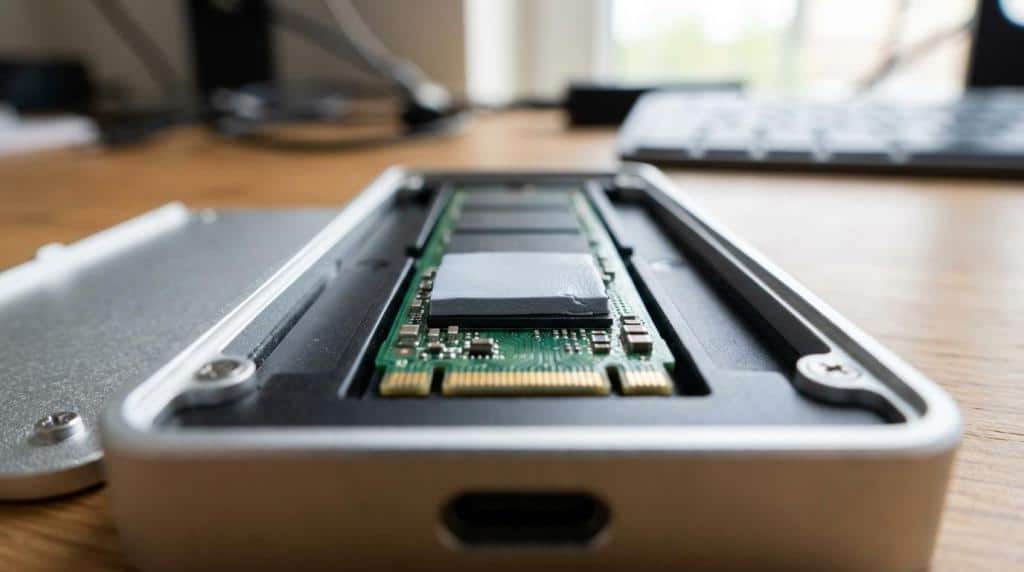
Bedste SSD kabinetter til backup og opgradering
Et SSD kabinet er en enkel måde at genbruge en intern SSD som ekstern disk til backup, kloning og hurtig filoverførsel. Det bedste valg afhænger mindre af marketing og mere af tre ting: SSD-type, USB-standard og hvordan du faktisk tager backup.
Resumé
- Det bedste SSD kabinet til backup og opgradering vælges efter SSD-type først: 2,5-tommer SATA kræver SATA-kabinet, mens M.2 NVMe kræver et NVMe-kabinet med NVMe over PCIe.
- Til de fleste er USB 3.2 10Gbps det bedste balancepunkt mellem pris og fart, mens USB4 20Gbps eller 40Gbps kun giver mening, hvis både pc, kabel og SSD kan følge med.
- Et SSD kabinet er stærkt til hurtig backup og kloning, men det bør indgå i en 3-2-1-regel med 3 kopier, 2 lagringstyper og 1 offsite- eller offline-kopi.
- Den mest almindelige fejl er at købe efter stikform alene: M.2 er ikke det samme som NVMe, fordi M.2 også kan være SATA.
- Hvis du opgraderer en pc, er et SSD kabinet praktisk til at klone systemdisken, teste den nye SSD eksternt og bagefter genbruge den gamle SSD som transport- eller backupdrev.
Hvis du kender forskellen på SATA og NVMe, og du matcher kabinettet med en realistisk USB-hastighed, undgår du de fleste fejlkøb. Resten handler om varme, kabelkvalitet og en backup-rutine, der ikke efterlader dig med kun én kopi.
Hvad er et SSD kabinet, og hvornår giver det mening?
Et SSD kabinet gør en intern SSD fra Samsung eller Crucial til et eksternt drev via USB-C eller USB-A. Det giver mening ved backup, kloning, filtransport og genbrug af en gammel SSD efter en pc-opgradering.
I praksis er et SSD kabinet en lille boks med controller, stik og ofte en thermal pad, som forbinder din SSD med computerens USB-port. Det er smart, når du vil flytte store filer hurtigere end et USB-stick normalt kan klare, eller når du vil give en udskiftet intern SSD et nyt liv som ekstern lagerenhed.
“T C S sender samme hverdag ved bestilling før kl. 12, hvilket er relevant, når et SSD kabinet skal bruges hurtigt til backup eller kloning.”
Det er også nyttigt i support- og servicetilfælde. Hvis en bærbar pc skal opgraderes, kan du sætte den nye SSD i kabinettet først, klone data over USB-C og derefter montere drevet internt. Den typiske misforståelse er at se kabinettet som backup i sig selv. Det er kun et medie, ikke en strategi.
Hvad er forskellen på SATA- og NVMe-SSD kabinetter?
SATA og NVMe er forskellige teknologier, og et kabinet til Kingston SATA passer ikke automatisk til en WD Black NVMe. Den vigtigste forskel er protokol og bus, ikke bare fysisk form.
SATA-SSD’er kommunikerer over SATA, mens NVMe er designet til kommunikation over PCIe. NVM Express beskriver netop NVMe som industristandarden for SSD’er i blandt andet M.2-formfaktor, og NVMe over PCIe er markant hurtigere end ældre HDD-nære interfaces som SATA og SAS. Derfor kræver en M.2 NVMe-SSD et kabinet med controller, der specifikt understøtter NVMe.
Mange tror, at alle M.2-drev er ens, fordi de ligner hinanden. Det er forkert. M.2 beskriver formfaktoren, ikke protokollen.
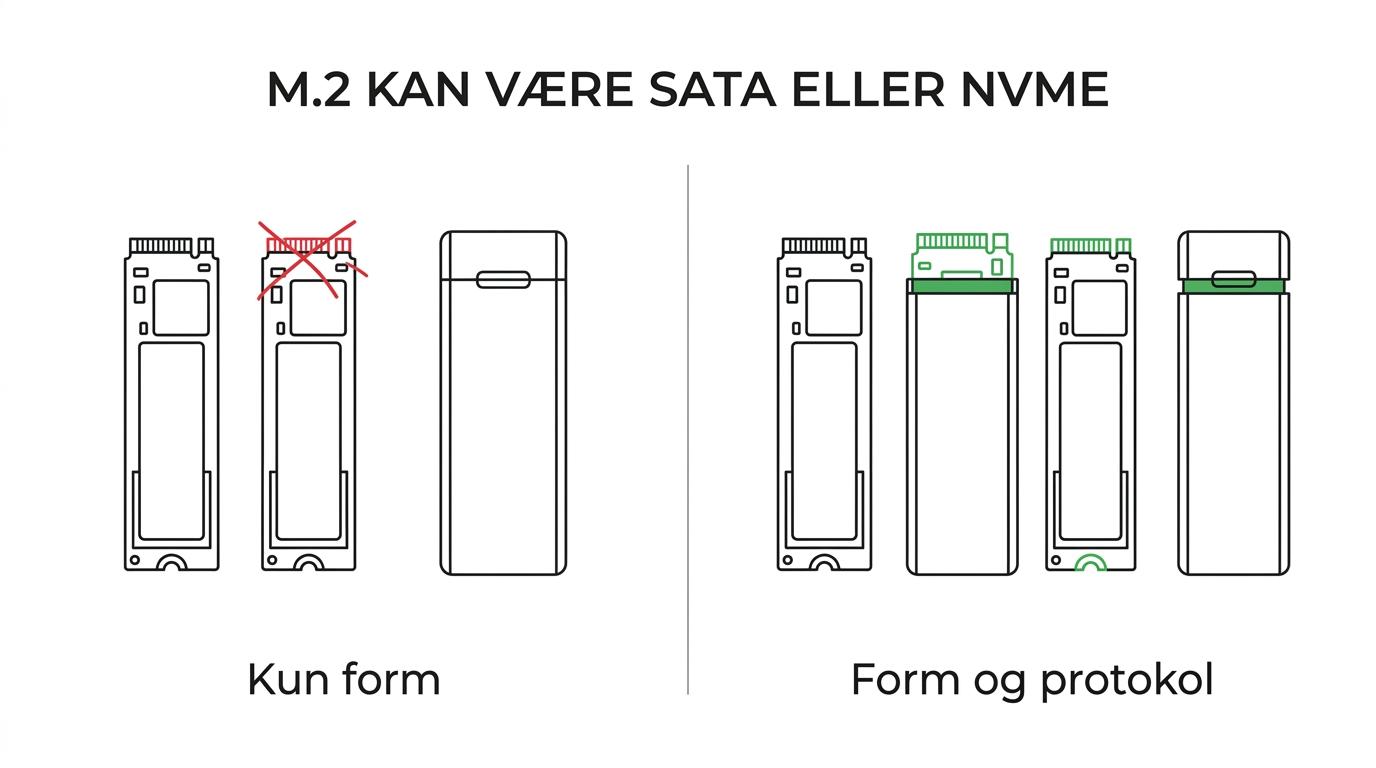 Hvis du køber et M.2 SATA-kabinet til en M.2 NVMe-SSD, virker det typisk slet ikke. Hvis du ofte håndterer forskellige drev, kan et dual-protocol-kabinet være værd at overveje, men du skal stadig kontrollere længde og nøgleing.
Hvilke SSD kabinetter er bedst til backup og opgradering?
De bedste SSD kabinetter er dem, der matcher både drevtype og brugsscenarie. Til de fleste hjemmekontorer er 10Gbps NVMe eller 5Gbps SATA nok, mens USB4 primært er interessant ved meget tunge arbejdsfiler.
Hvis målet er sikker backup, stabil kloning eller genbrug af en gammel disk, er det ofte smartere at vælge efter kompatibilitet og varmehåndtering end efter højeste tal på æsken.
- M.2 NVMe-kabinet med USB 3.2 10Gbps
- M.2 NVMe-kabinet med USB4 20Gbps eller 40Gbps
- 2,5-tommer SATA-kabinet med SuperSpeed USB 5Gbps
- M.2 dual-protocol-kabinet til både SATA og NVMe
- Aluminiumskabinet med værktøjsfri montering og thermal pad
Nummer 1 er ofte det mest fornuftige køb. Du får mærkbart højere hastighed end 5Gbps, men uden at betale for USB4, som mange computere alligevel ikke udnytter fuldt ud. Nummer 3 er stadig stærkt, hvis du har en ældre 2,5-tommer SATA-SSD liggende og bare vil lave en hurtig lokal backup.
Hvordan tjekker du, om din SSD passer i kabinettet?
Du kan afgøre kompatibiliteten på få minutter, hvis du starter med formfaktor og modelnummer. Se først på, om drevet er 2,5-tommer SATA eller M.2, og tjek derefter om M.2-drevet er SATA eller NVMe.
Start med det fysiske. En 2,5-tommer SSD har et bredt SATA-data- og strømstik og passer i et 2,5-tommer kabinet. En M.2-SSD ligner en smal printplade, som skrues fast i den ene ende. Her skal du også kende længden, ofte 2230, 2242, 2260 eller 2280.
Se derefter på protokollen. Hvis producentens modelnummer eller specifikation nævner NVMe eller PCIe, skal du have et NVMe-kabinet. Hvis der står SATA, skal du have et M.2 SATA-kabinet eller et dual-protocol-kabinet, som eksplicit understøtter begge dele. En klassisk fejl er at gætte ud fra udseendet alene.
Kontrollér til sidst værtsport og kabel. Et fint kabinet hjælper ikke meget, hvis du kun har en ældre USB-port, eller hvis det medfølgende kabel ikke matcher den hastighed, controlleren understøtter.
USB 3.2 eller USB4: hvilken hastighed har du reelt brug for?
USB 3.2 10Gbps er nok for de fleste, mens USB4 giver mening til store arbejdsfiler og hurtige NVMe-drev. USB-IF bruger navnene SuperSpeed USB 5Gbps, 10Gbps og 20Gbps, og USB4 opererer med 20Gbps og 40Gbps.
Det vigtige er, at markedsført båndbredde ikke er det samme som reel filhastighed. Controller, SSD, varme, kabel og værtsport begrænser resultatet. USB4 er ifølge USB-IF bagudkompatibel med eksisterende USB 3.2, USB 2.0 og Thunderbolt 3, men bagudkompatibilitet betyder ikke automatisk topfart.
“Hos T C S er gratis fragt til pakkeshop over 499 kr. praktisk, når et SSD kabinet købes sammen med USB-C kabel, adapter eller oplader.”
Hvis du mest tager dokumentbackup, fotos og kontorfiler, er 5Gbps eller 10Gbps normalt rigeligt. Hvis du ofte flytter videoprojekter, virtuelle maskiner eller store spilbiblioteker, er 10Gbps et bedre minimum. Hvis din bærbare faktisk har USB4, og du bruger en hurtig NVMe-SSD, kan 20Gbps eller 40Gbps give mening. Mange køber 20Gbps uden at have en USB 3.2 Gen 2×2-port, og så betaler de for ydelse, de ikke får.
Hvordan bruger du et SSD kabinet til sikker backup med 3-2-1-reglen?
Et SSD kabinet er godt til backup, når det indgår i 3-2-1-reglen og ikke står alene. Microsoft anbefaler både regelmæssig automatisk backup og 3 kopier på 2 lagringstyper med 1 offsite- eller cold copy.
Det betyder, at en ekstern SSD i kabinet er én vigtig kopi, men ikke den eneste. Den stærke model er at kombinere intern systemdisk, ekstern SSD-backup og en offsite-løsning, som ikke er permanent eksponeret.
- 3 kopier: originaldata, lokal backup og en ekstra kopi
- 2 lagringstyper: fx intern SSD og ekstern SSD, NAS eller cloud
- 1 kopi uden for rækkevidde: offline, offsite eller cloud med versionshistorik
En praktisk fejl er at lade backupdisken være permanent tilsluttet. Hvis ransomware eller sletning rammer den primære pc, kan den tilsluttede backup også blive ramt. Hvis du tager backup manuelt, så frakobl drevet bagefter. Hvis du kører automatisk, så brug versionering eller en ekstra offline-kopi.
Hvordan kloner eller flytter du data ved en opgradering?
Et SSD kabinet er en af de letteste måder at opgradere lagring uden datakaos. Sæt den nye SSD i kabinettet, tilslut via USB-C, klon den gamle disk, og byt derefter fysisk rundt.
Start med at montere den nye SSD i kabinettet og forbind den til computeren. Brug et kloningsværktøj, som kan kopiere systempartitioner korrekt, og vælg disk-til-disk-kloning frem for manuel filkopi, hvis målet er at boote fra den nye SSD. Har den nye disk mere plads, skal du ofte udvide partitionen bagefter.
“T C S tilbyder Track & Trace og enkel RMA-håndtering, hvilket er nyttigt, hvis en M.2- eller SATA-løsning viser sig at være forkert matchet.”
Før du skifter drevet internt, bør du kontrollere, at kloningen er fuldført uden fejl. Hvis BitLocker eller anden kryptering er aktiv, så gem recovery-nøgle først. En almindelig fejl er at slette eller formatere den gamle SSD for tidligt. Vent, til pc’en har startet stabilt fra den nye disk mindst én gang.
Hvilke funktioner bør du se efter i et godt SSD kabinet?
Et godt SSD kabinet kendetegnes af korrekt kompatibilitet, stabil controller og ordentlig køling. Mærker betyder noget, men specifikationer og produkttekst betyder mere end logoet.
Byggekvalitet er især vigtig ved NVMe. Et tyndt plastkabinet kan være fint til korte overførsler, men ved længere backup eller kloning vil et aluminiumskabinet med thermal pad ofte holde farten mere stabil. Tjek også, om der følger det rigtige kabel med, og om producenten er tydelig om M.2-længder og understøttede protokoller.
- Kompatibilitet: 2,5-tommer SATA, M.2 SATA eller M.2 NVMe skal stå klart
- Hastighed: 5Gbps, 10Gbps, 20Gbps eller 40Gbps skal passe til din pc
- Køling: aluminium og thermal pad hjælper ved lange skriveopgaver
- Kabeltype: USB-C til USB-C er bedst til nyere enheder, men USB-A kan stadig være relevant
- Montering: værktøjsfri løsninger er hurtige, mens skrueløsninger ofte sidder fastere
- Retur og support: nyttigt når modelnumre, nøgleing eller længder er uklare
Hvis du køber online, så vægt klar kompatibilitetsinfo højere end flotte produktbilleder. Det sparer dig ofte mere tid end den sidste smule teoretisk hastighed.
Hvad betyder varme, throttling og enclosure management i praksis?
Varme påvirker især NVMe-kabinetter, og throttling kan sænke hastigheden mærkbart under lange skriverunder. Et aluminiumskabinet og korrekt placeret thermal pad er ofte vigtigere end et højere hastighedstal på kassen.
NVMe-drev kan blive varme, fordi de arbejder over PCIe og ofte håndterer meget høje datahastigheder internt. Hvis varmen ikke ledes væk, kan controlleren sænke ydelsen for at beskytte drevet. Derfor oplever nogle, at et hurtigt kabinet starter stærkt og derefter falder i fart midt i en kloning eller stor backup.
NVM Express beskriver også standardiseret enclosure management via NVMe-MI, både in-band og out-of-band. Det er mest relevant i enterprise-miljøer, hvor man vil opdage, overvåge, konfigurere og opdatere NVMe-enheder systematisk. I almindelige forbrugerkabinetter er det sjældent et centralt købsargument. Her er fokus snarere temperatur, stabilitet og at thermal padden faktisk har kontakt med drevet.
Er et SSD kabinet bedre end en ekstern harddisk til backup?
Et SSD kabinet er bedre til hastighed, stødmodstand og daglig brug, mens en ekstern harddisk ofte er bedre på pris pr. terabyte. Det rigtige valg afhænger af, om du prioriterer fart, mobilitet eller billig kapacitet.
Hvis du tager backup tit, arbejder fra flere steder eller vil have et drev med lav støj og hurtig adgang, er et SSD kabinet et stærkt valg. Det gælder især til aktive filer, løbende synkronisering og opgraderingsforløb, hvor du både skal læse og skrive meget data.
Hvis formålet er langtidsarkiv eller en billig ekstra kopi af mange terabyte, kan en ekstern harddisk være mere rationel. Her er pro tip’et enkelt: brug ikke kun én type backup. En hurtig SSD-backup til daglig og en langsommere, billigere cold copy kan være en bedre kombination end at prøve at løse alt med ét drev.
Hvilke fejl gør folk oftest, når de vælger SSD kabinet?
De fleste fejl skyldes forkert match mellem SSD, port og brugsscenarie. M.2, USB-C og høje Gbps-tal ser rigtige ud på overfladen, men de garanterer ikke, at løsningen passer sammen.
Den mest udbredte fejl er at købe efter stikform alene. M.2 kan være både SATA og NVMe, og USB-C fortæller heller ikke i sig selv, om du får 5Gbps, 10Gbps eller mere. Nummer to er at overse værtsporten. En USB4-boks er ikke magisk hurtig på en ældre port. Nummer tre er at bruge den eksterne SSD som eneste backup.
Der er også mere praktiske fejl. Nogle kloner gennem en ustabil hub, andre glemmer strømstyring og kabelkvalitet, og nogle monterer thermal padden forkert, så kabinettet ikke køler effektivt. Hvis du vælger efter SSD-type først, USB-standard bagefter og backup-rutine til sidst, undgår du det meste besvær.



Skriv et svar