



USB-C virker ikke? 7 kompatibilitetsfejl mellem kabel, oplader og enhed
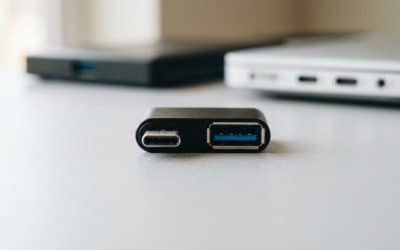
Det er frustrerende, når USB-C ikke virker, især fordi stikket ser så enkelt ud. Man forventer, at alt med samme stik bare passer sammen. I praksis er USB-C kun formen på forbindelsen. Det siger ikke nok om strøm, datahastighed eller video.
Det er også grunden til, at mange fejl ikke skyldes en defekt port, men en kombination, der ikke matcher. Et kabel kan passe fysisk, en oplader kan tænde, og en enhed kan stadig oplade langsomt, afbryde forbindelsen eller nægte at vise billede på en skærm.
Hvorfor USB-C ikke altid betyder samme funktioner
USB-C bruges til flere ting på én gang. Det kan være opladning, dataoverførsel, video eller alle tre. Problemet opstår, når man tror, at alle USB-C-produkter understøtter det samme.
I virkeligheden skal hele kæden passe sammen: enhed, port, kabel, oplader, adapter, hub eller dock. Hvis ét led er svagere eller mangler en funktion, virker løsningen kun delvist eller slet ikke.
De vigtigste forskelle handler typisk om:
- Opladning: watt, USB PD og eventuelt PPS
- Data: USB 2.0, 5 Gbit/s, 10 Gbit/s eller højere
- Video: DisplayPort Alt Mode, USB4 eller Thunderbolt
- Kabelkvalitet
- Portens faktiske funktioner
De 7 mest almindelige USB-C-kompatibilitetsfejl
Når USB-C driller, går fejlen ofte igen i de samme mønstre. Tabellen herunder giver et hurtigt overblik over de syv typiske problemer.
| Fejltype | Hvad der sker | Typisk årsag |
|---|---|---|
| For lav effekt | Enheden oplader langsomt eller mister strøm under brug | Opladeren leverer for få watt eller forkert USB PD-profil |
| Kabel med for lav strømrating | Opladning begrænses eller bliver ustabil | Kablet er ikke egnet til høj effekt |
| For lav datahastighed | Filer flyttes langsomt, SSD føles træg | Kablet er kun USB 2.0 eller lavere hastighed |
| Ingen video over USB-C | Skærmen får intet signal | Port, kabel eller adapter understøtter ikke videoudgang |
| Porten har færre funktioner end forventet | Dock, skærm eller hub virker kun delvist | Enhedens USB-C-port er kun til opladning eller simpel data |
| Slidt eller dårligt kabel | Forbindelsen falder ud, stik bliver varme | Mekanisk slid, høj modstand eller dårlig afskærmning |
| Adaptere og mellemled giver fejl | Hurtig opladning, data eller video virker ikke | For mange led, dårlige hubs eller USB-A begrænsninger |
USB-C-fejl med strøm og opladning
En af de mest almindelige årsager er simpelthen for lidt effekt. En telefon kan måske nøjes med 20W, mens en laptop ofte kræver 45W, 65W eller mere. Hvis opladeren leverer mindre end det, enheden forventer, får du langsom opladning eller et batteri, der stadig falder under brug.
Det handler ikke kun om watt på papiret. Oplader og enhed skal også kunne blive enige om den rigtige ladeprofil via USB PD. Nogle mobiler har også bedst af PPS for at kunne hurtiglade korrekt. Hvis den profil mangler, oplader enheden stadig, men ikke som forventet.
USB-A til USB-C er ofte en del af problemet. Den løsning kan være fin til små enheder, men den er sjældent det bedste valg til moderne hurtigopladning eller strømkrævende udstyr.
USB-C-kabler kan begrænse mere, end man tror
Mange ser kun på opladeren og glemmer kablet. Det er en fejl. Et USB-C-kabel kan sagtens være årsagen til, at en 65W oplader kun giver lavere effekt i praksis.
Nogle kabler er kun lavet til enklere opladning. Andre er lavet til højere effekt og har den nødvendige identifikation, som gør det muligt for udstyret at bruge mere strøm sikkert. Ved højere effektklasser er det særligt vigtigt.
Et kabel kan godt oplade en telefon fint og stadig være det forkerte valg til en laptop.
USB-C-fejl med datahastighed og filoverførsel
Et USB-C-kabel kan se moderne ud og stadig være langsomt. Det er helt normalt at finde kabler, der kun understøtter USB 2.0-hastighed, selv om stikket er USB-C. Det mærker man især, når man kobler en ekstern SSD, et kamera eller en dock til.
Hvis du forventer hurtig overførsel, skal både port, kabel og enhed understøtte samme niveau. Ellers falder forbindelsen ned på laveste fælles niveau. Det giver typisk den oplevelse, at alt “virker”, men meget langsommere end forventet.
Her opstår mange misforståelser i hverdagen. Et opladningskabel er ikke nødvendigvis et datakabel med høj hastighed. Og et datakabel er ikke nødvendigvis egnet til video eller høj ladeeffekt.
USB-C-video kræver mere end bare et stik
Skærm over USB-C er et område, hvor mange går galt i byen. Man sætter et USB-C-kabel mellem laptop og skærm og forventer billede. Men videoudgang kræver, at enhedens port faktisk understøtter det, ofte via DisplayPort Alt Mode. Kablet og eventuelle adaptere skal også kunne håndtere den funktion.
Hvis bare ét led mangler, får du enten sort skærm, lavere opløsning eller ingen forbindelse. Det gælder også docks. En dock kan være teknisk fin, men den virker ikke fuldt ud, hvis computeren kun understøtter opladning og data på sin USB-C-port.
Det er også derfor, at “USB-C til skærm” ikke er en sikker beskrivelse i sig selv. Der skal stå noget konkret om video.
Slidte USB-C-kabler, hubs og adaptere giver ustabilitet
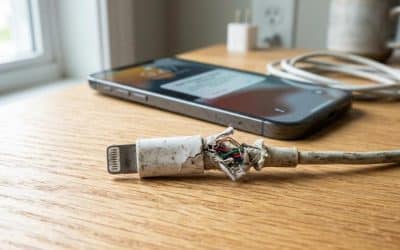
Når opladning starter og stopper, eller når kablet kun virker i en bestemt vinkel, er det tit et mekanisk problem. Slid i stik, brud i lederen eller dårlig trækaflastning giver ustabile forbindelser. Varme ved port eller stik er også et advarselstegn.
Adapterkæder gør ofte problemet værre. USB-C til adapter, videre til en hub, videre til HDMI eller USB-A er en løsning, der kan virke, men den giver flere fejlmuligheder. Hvert ekstra led kan fjerne funktioner eller gøre signalet mere følsomt.
Trin-for-trin fejlfinding når USB-C virker ikke
Den hurtigste vej til en løsning er at teste kæden systematisk. Mange skifter alt på én gang og ved bagefter stadig ikke, hvad der var galt. Byt i stedet kun én del ad gangen.
Brug denne fremgangsmåde:
- Start direkte: fjern hub, dock og adaptere, og test enhed, kabel og oplader alene.
- Skift én del ad gangen: prøv først et andet kabel, derefter en anden oplader, derefter en anden port eller en anden enhed.
- Tjek watt og ladeprofil: se om opladeren matcher enhedens behov for USB PD og eventuelt PPS.
- Læs systembeskeder: Windows viser ofte beskeder om utilstrækkelig strøm eller begrænset USB-C-funktion.
- Se efter varme, løs forbindelse og synligt slid.
- Test funktionerne hver for sig: opladning, data og video skal vurderes separat.
Hvis opladning virker, men data ikke gør, er det sjældent strømforsyningen, der er problemet. Hvis data virker, men skærmen ikke gør, peger det ofte på manglende videostøtte i port, kabel eller adapter. Den opdeling sparer tid.
På computere kan drivere, firmware og BIOS også spille ind. Det gælder især ved docks, skærmudgang og avancerede USB-C-funktioner. På telefoner og tablets er det oftere kablet eller opladeren, der er årsagen.
Specifikationer du skal tjekke før du køber USB-C-kabel eller oplader
Det bedste køb starter med det rigtige behov. Spørgsmålet er ikke kun, om du skal bruge USB-C, men hvad du skal bruge det til.
Hvis formålet er opladning af mobil, er kravene ofte mindre end ved laptop, dock eller skærm. Hvis formålet er ekstern SSD eller video, er datahastighed og videostøtte lige så vigtige som watt.
Kig efter disse oplysninger, før du bestiller:
- Watt og støtte for USB PD
- Datahastighed: 480 Mbit/s, 5 Gbit/s, 10 Gbit/s eller mere
- Video: om port og kabel understøtter DisplayPort Alt Mode, USB4 eller anden relevant standard
- Tydelig mærkning på kabel og oplader
- Effektklasse: 60W, 100W eller 240W, alt efter behov
Jo mere præcise specifikationerne er, jo mindre er risikoen for fejlskøb. Det gælder især ved kabler, hvor “USB-C” alene siger meget lidt.
Typiske USB-C-scenarier i hjemmet og på kontoret
En mobil, der oplader langsomt, skyldes ofte en gammel oplader eller et USB-A til USB-C-kabel. Her hjælper det tit at skifte til en rigtig USB-C-oplader med passende watt.
En laptop, der mister strøm på skrivebordet, får ofte for lidt effekt gennem en dock eller et kabel, der ikke er beregnet til høj belastning. Mange oplever, at problemet “forsvinder”, når computeren sættes direkte i opladeren. Det afslører, at fejlen ligger i mellemleddet.
En ekstern skærm uden billede er tit et spørgsmål om videostøtte, ikke strøm. Det samme gælder en dock, hvor netværk og USB-porte virker, men skærmen forbliver sort.
Sådan vælger du det rigtige USB-C-udstyr første gang
Det betaler sig at købe ud fra brugsscenarie i stedet for stiktype. Vælg ikke “et almindeligt USB-C-kabel”, hvis du i virkeligheden skal bruge et kabel til laptopopladning, hurtig data eller skærm.
En god tommelfingerregel er at matche udstyret med opgaven. Til telefonopladning er fokus typisk watt og ladeprotokol. Til laptop er det watt plus kabelrating. Til skærm og dock er det video og data. Til SSD er det datahastighed først.
Hvis produktteksten ikke tydeligt oplyser strøm, data og video, er det rimeligt at spørge support før køb. Det er især en fordel, hvis du kan oplyse præcis enhedsmodel, ønsket brug og om du skal bruge opladning, data, skærm eller det hele på samme tid. Med de oplysninger er det langt lettere at finde et USB-C-kabel, en oplader eller en adapter, der faktisk passer sammen.





Skriv et svar