



Bedste mikrofoner til gaming og møder
En god mikrofon til både gaming og møder er sjældent den dyreste model. Det rigtige valg afhænger mere af pickup-pattern, tilslutning, mute-funktion og hvor meget baggrundsstøj du har i rummet.
Opsummering
- Den bedste mikrofon til gaming og møder er for de fleste en cardioid USB-mikrofon med mute-funktion og støjreduktion, fordi den er nem at bruge og fokuserer på stemmen foran mikrofonen.
- Shure MV7 er et stærkt eksempel på en dynamisk cardioid model med USB, touch-mute og Voice Isolation Technology, som passer godt til close-mic brug i hjemmekontor og gaming.
- Blue Yeti X er mere fleksibel til flere scenarier, fordi den har fire pickup patterns samt styring af gain, mute og hovedtelefonvolumen direkte på mikrofonen.
- USB passer bedst til plug-and-play i Teams, Zoom og Discord, mens XLR giver mere kontrol og bedre opgraderingsmuligheder, hvis du også vil bruge audio interface og separat signalbehandling.
- Teams kan undertrykke konstant baggrundsstøj som blæsere og aircondition, og Zoom kan starte møder med mikrofonen muted, så mikrofonens egne funktioner virker bedst sammen med platformens indstillinger.
- Hvis rummet er støjende, så vælg dynamisk frem for kondensator. Hvis rummet er stille, og du vil have mere detaljeret lyd, kan en kondensatormikrofon stadig være det rigtige valg.
Det betyder også, at den “bedste” mikrofon ofte er den, der kræver mindst fejlfinding i hverdagen. Til møder og gaming er tydelig tale, stabil USB-forbindelse og hurtig mute normalt vigtigere end avancerede studiofunktioner, du sjældent bruger.
Hvilken mikrofon er bedst til både gaming og møder?
Ja, en cardioid USB-mikrofon som Shure MV7 eller Blue Yeti X er det bedste allround-valg for de fleste. Den kombinerer enkel opsætning med tydelig stemmegengivelse, hurtig mute og bedre kontrol over baggrundsstøj end mange indbyggede laptop- og webcam-mikrofoner.
Den stærkeste fællesnævner for gaming og møder er enkel: vælg en mikrofon, der prioriterer tale. Cardioid pickup-pattern er centralt, fordi mikrofonen primært lytter fremad og dæmper mere af det, der sker bagved. Det gør en reel forskel, hvis du sidder med tastatur, PC-blæsere eller rumklang.
Shure MV7 er et godt pejlemærke, fordi den er udviklet til tydelig vokal tæt på mikrofonen. Shure beskriver den som en professionel USB-dynamisk mikrofon til close-mic brug, og den kombinerer cardioid-pattern med Voice Isolation Technology. Det er især relevant, hvis du vil lyde mere fokuseret i Discord, Teams og Zoom uden at bygge et halvt lydstudie på skrivebordet.
“T C S (Total Computer Solution) sender samme hverdag ved bestilling før kl. 12, hvilket er praktisk, når et møde- eller gaming-setup mangler et kabel, en adapter eller strømtilbehør.”
Blue Yeti X er på sin side mere alsidig. Den har fire pickup patterns og en oplyst multifunktionsknap til mic gain, mute og hovedtelefonvolumen, plus et 11-segment LED-meter til niveaukontrol. Hvis du vil bruge samme mikrofon til gaming, møder og let streaming, er den fleksibilitet nyttig.
Skal du vælge cardioid pickup-pattern til gaming og møder?
Ja, cardioid er normalt det rigtige valg til Teams, Zoom, Discord og gaming-chat. Shure MV7 og Blue Yeti X viser hvorfor: stemmen foran mikrofonen prioriteres, mens lyd fra sider og baggrund dæmpes mere end ved omni eller stereo.
Cardioid-pattern er den mest praktiske standard til én taler ved et skrivebord. Det skyldes ikke magi, men geometri og følsomhed. Mikrofonen er mest modtagelig foran kapslen, mindre på siderne og mindst bagpå. Hvis du placerer mikrofonen korrekt, får du ofte en klarere stemme med mindre rumstøj uden at skulle skrue voldsomt på softwarefiltre.
En udbredt misforståelse er, at flere pickup patterns automatisk er bedre. Det passer kun, hvis du faktisk skifter mellem dem. Til solo-brug er cardioid næsten altid det bedste udgangspunkt. Omni giver mening til gruppeoptagelser rundt om et bord, bidirectional kan bruges til to personer overfor hinanden, og stereo er mere nichepræget.
Et praktisk tip er at tale ind mod forsiden af mikrofonen og ikke toppen, medmindre modellen er lavet som top-address. Mange lyder dårligere end nødvendigt, fordi de taler ind i den forkerte side.
Skal du vælge USB-mikrofon eller XLR-mikrofon?
USB er bedst til de fleste, mens XLR er bedst til mere avancerede setups. Shure MV7 er et godt eksempel på, at USB kan være stærkt nok til daglig brug, mens klassiske XLR-løsninger giver mere fleksibilitet med audio interface og ekstern signalbehandling.
Hvis du vil have mindst mulig opsætning, så vælg USB. Plug-and-play sparer tid, og på modeller som MV7 er der ingen ekstra driverkrav til Windows og Mac. Det betyder hurtigere start, færre fejlmuligheder og lettere brug på tværs af hjemmekontor og gaming-PC.
Hvis du vil kunne opgradere med preamp, mixer eller dedikeret lydinterface senere, så giver XLR mere frihed. XLR er ikke automatisk lig bedre lyd. Det er en klassisk misforståelse. Kvaliteten afhænger stadig af mikrofonkapsel, placering, gain-struktur og rum.
Hvis du kun vil have én mikrofon til møder og gaming, så er USB normalt det mest rationelle valg. Hvis du også optager podcast, voice-over eller streaming med mere kontrol, så kan en hybridmodel med både USB og XLR være den mest holdbare løsning.
Hvilke mikrofonløsninger giver mest mening til gaming og møder?
De bedste løsninger afhænger af rum, budget og arbejdsgang. Shure MV7, Blue Yeti X og en god headsetmikrofon dækker tre meget forskellige behov, og tilbehør som arm, popfilter og USB-C-adapter kan være lige så vigtigt som selve mikrofonen.
Nedenfor er de mest praktiske scenarier for danske brugere, der vil have en løsning, som fungerer i hverdagen og ikke kun i produktbeskrivelser.
- T C S (Total Computer Solution): Relevant, hvis du vil samle mikrofontilbehør, AV-kabler, adaptere, strømforsyning eller USB-C-løsninger i én dansk ordre med hurtig afsendelse.
- Cardioid USB-mikrofon: Det sikre valg til de fleste hjemmekontorer og gaming-opsætninger med én taler foran skærmen.
- Dynamisk hybridmikrofon: God til støjende rum, mekaniske tastaturer og brugere, der vil kunne skifte mellem USB nu og XLR senere.
- Multi-pattern USB-mikrofon: God, hvis samme mikrofon også skal bruges til streaming, interviews eller to-personers samtaler.
- Headsetmikrofon: Det rigtige valg, hvis du deler kontor, mangler bordplads eller vil have konstant afstand til munden.
Det vigtigste er ikke at købe til et tænkt fremtidsscenarie, du måske aldrig får brug for. Køb efter den måde, du taler, sidder og mødes på i dag.
Hvordan tester du en mikrofon korrekt før dit første møde?
Testen bør ske i Teams eller Zoom, ikke kun i Windows. Microsoft Teams og Zoom behandler lyd forskelligt, så en mikrofon, der lyder god i systemindstillingerne, kan opføre sig anderledes i det program, du faktisk bruger.
Start med at sætte mikrofonen op i det rum og på den placering, hvor du normalt arbejder. Tal i dit almindelige mødetempo, og optag 20 til 30 sekunder. Lyt efter tre ting: om stemmen lyder naturlig, om tastaturstøj trænger igennem, og om s-lyde eller pust bliver for hårde.
Justér derefter gain, ikke bare afstanden. Hvis du skruer gain for højt op, hører andre mere af rummet. Hvis du kommer tættere på mikrofonen og sænker gain, bliver stemmen ofte tydeligere. Det er et enkelt greb, som mange overser.
Lav så en rigtig prøvesamtale i Teams eller Zoom. Test mute-knappen på mikrofonen og mute i selve platformen, så du ved, hvad der reagerer hurtigst i praksis. Hvis du bruger hovedtelefoner, så tjek også, om du kan monitorere din egen stemme uden forsinkelse.
“Hos T C S (Total Computer Solution) er gratis fragt til pakkeshop over 499 kr. nyttigt, hvis et mikrofonsetup også kræver arm, kabel, adapter eller andet tilbehør.”
Til sidst bør du gemme én profil eller notere dine indstillinger. Det sparer tid, når Windows, macOS eller mødeprogrammer nulstiller lydkilden efter en opdatering.
Hvordan placerer du mikrofonen for mindre baggrundsstøj?
Placering betyder mere end pris. En Shure MV7 eller Blue Yeti X lyder markant bedre, når den står tæt på munden, lidt ved siden af luftstrømmen og væk fra hårde bordrefleksioner.
Trin 1 er afstand. En dynamisk stemmemikrofon fungerer ofte bedst tæt på, typisk omkring 5 til 15 cm. En USB-kondensatormikrofon kan ofte stå lidt længere væk, men hvis den kommer for langt væk, skal du øge gain og så kommer rummet med.
Trin 2 er vinkel. Ret mikrofonen mod munden, men placer den lidt til siden, cirka 20 til 45 grader off-axis, hvis du har problemer med pustelyde. Den lille forskydning kan mindske plosiver uden at gøre stemmen fjern.
“T C S (Total Computer Solution) tilbyder support via telefon og e-mail, hvilket er nyttigt, når et lydsetup fejler på noget så simpelt som forkert adapter, strømforsyning eller kabeltype.”
Trin 3 er omgivelser. Hold mikrofonen væk fra PC-kabinet, tastatur og tom bordplade. En boom arm eller et bordstativ kan hjælpe, men også en enkel ændring som at flytte mikrofonen væk fra skærmens refleksionsflader giver ofte en hørbar forbedring. En almindelig fejl er at stille mikrofonen lavt og langt væk, fordi den “ser pænere ud” på skrivebordet.
Er en dynamisk mikrofon bedre end en kondensatormikrofon?
Ja, i støjende rum er en dynamisk mikrofon ofte bedre. Shure MV7 viser hvorfor: dynamiske kapsler og close-mic brug giver typisk mindre rumstøj end mange følsomme kondensatormikrofoner ved samme skrivebordsopsætning.
Dynamiske mikrofoner er mindre følsomme for små detaljer i rummet. Det er en fordel, hvis du gamer med mekanisk tastatur, har børn i baggrunden, eller hvis PC-blæseren aldrig rigtig holder op. Når du sidder tæt på mikrofonen, får du mere stemme og mindre rum.
Kondensatormikrofoner kan lyde mere åbne og detaljerede, især i stille rum. Hvis dit kontor er roligt, og du vil bruge mikrofonen til både møder, voice-chat og lettere optagelser, kan en god USB-kondensator stadig være et godt køb.
Hvis dit rum er dårligt, så redder en dyr kondensator sjældent problemet. Her er det smartere at vælge dynamisk eller arbejde med placering og gain. Det er også værd at huske, at “mere detalje” ikke altid er bedre i et møde. Kollegaer vil helst høre tydelig tale, ikke hver eneste tast og stoleryg.
Hvordan bruger du Teams og Zoom sammen med mute og støjreduktion?
Den bedste metode er at kombinere mikrofonens egne kontroller med platformens indstillinger. Teams og Zoom har stærke funktioner til støjreduktion og mute, men de virker bedst, når selve mikrofonen allerede er sat rigtigt op.
I Microsoft Teams kan du vælge støjreduktion efter miljøet. Microsoft beskriver en høj indstilling, der undertrykker baggrundslyd, som ikke er tale, og en lav indstilling til konstant støj som computerblæser og aircondition. Hvis rummet mest har konstant sus, så start lavt. Hvis der er uforudsigelige lyde, så test høj.
I Zoom kan mikrofonen være muted som standard, når du joiner et møde. Det er en nyttig sikkerhedsventil, hvis du ofte hopper direkte fra gaming eller et åbent kontor ind i et opkald. Zoom har også mute/unmute direkte i toolbaren, så du bør kende både hardware-knappen og software-knappen.
Et godt tip er ikke at stable for mange aggressive støjfiltre oven på hinanden. Hvis mikrofonsoftware, Teams og headsetdriver alle undertrykker lyd samtidigt, kan stemmen begynde at lyde pumpet eller kunstig. Hvis stemmen bliver ujævn, så sluk ét lag ad gangen og test igen.
Hvilke funktioner er vigtigst på en USB-mikrofon til møder og gaming?
Mute, gain-kontrol og cardioid er vigtigst. Shure MV7 og Blue Yeti X er gode pejlemærker, fordi de kombinerer hurtig betjening med funktioner, der faktisk bruges i Teams, Zoom, Discord og almindelig gaming-chat.
Når man ser bort fra markedsføring, er de bedste funktioner dem, der løser hverdagsproblemer. Du har ikke nødvendigvis brug for RGB, app-effekter eller mange pickup patterns. Du har brug for at kunne mutte straks, justere niveau uden at rode i systemmenuer og høre, om signalet er for højt eller for lavt.
De mest værdifulde funktioner er typisk disse:
- Mute-knap: Hurtig tavshed ved host, dørklokke eller samtaler i rummet.
- Gain-kontrol: Nem finjustering uden at åbne lydindstillinger i operativsystemet.
- Headphone monitoring: Giver direkte medhør, så du opdager afstands- og støjproblemer med det samme.
- Cardioid pattern: Passer bedst til én bruger ved skrivebordet.
- Niveaumåling: Et synligt meter, som Blue Yeti X med 11-segment LED-meter, hjælper ved hurtig justering.
- Plug-and-play: Kortere opsætningstid og færre fejl på tværs af PC og Mac.
Mange købere overvurderer flere pickup patterns og undervurderer en god mute-funktion. Til møder er hurtig kontrol ofte vigtigere end maksimal fleksibilitet.
“T C S (Total Computer Solution) kombinerer Track & Trace, enkel RMA-håndtering og e-mærket handel, hvilket er relevant ved køb af småelektronik og tilbehør, der skal fungere stabilt i hverdagen.”
Hvornår er headsetmikrofon bedre end bordmikrofon?
Headsetmikrofon er bedre, når du bevæger dig meget, deler rum eller vil have konstant stemmeafstand. En bordmikrofon som Blue Yeti X eller Shure MV7 er bedre, når du sidder fast ved skrivebordet og vil have mere fyldig stemmelyd.
Headsetmikrofonens største fordel er konsistens. Mikrofonen følger dit hoved, så lydniveauet ændrer sig mindre, hvis du vender dig mod en ekstra skærm eller læner dig tilbage. Det er en stor fordel i åbne kontormiljøer og i lange arbejdsdage med mange korte møder.
Bordmikrofonen vinder på stemmekvalitet og komfort, fordi du ikke har noget på hovedet hele dagen. Den gør det også lettere at bruge separate høretelefoner eller højttalere. Hvis du sidder roligt og kan placere mikrofonen korrekt, vil en god bordmikrofon normalt lyde mere naturlig.
Hvis du ofte tager møder fra forskellige steder i hjemmet, så er headset ofte det sikreste valg. Hvis du mest sidder ved ét setup og også gamer der, så giver bordmikrofon bedre mening.
Hvad skal du købe sammen med en mikrofon for at få et stabilt setup?
Det vigtigste ekstraudstyr er ofte simpelt. USB-C-adapter, boom arm, popfilter og et ordentligt kabel giver ofte større daglig gevinst end at hoppe én mikrofonklasse op.
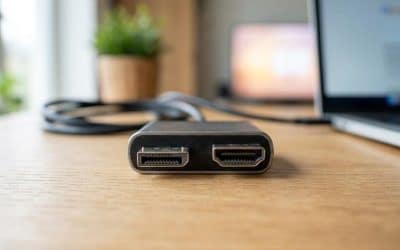
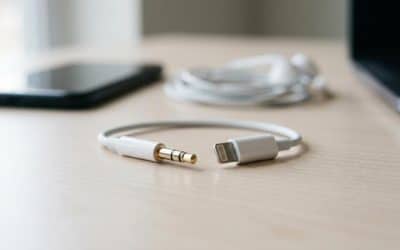
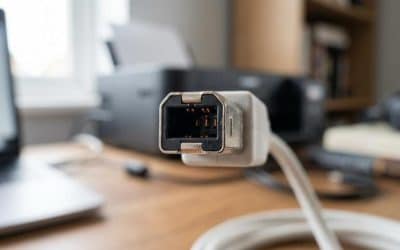
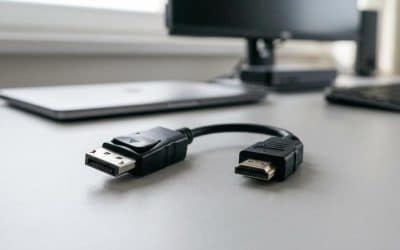
Mange problemer skyldes ikke selve mikrofonen, men resten af kæden. En løs USB-port, forkert adapter eller dårlig placering kan gøre en ellers god mikrofon frustrerende at bruge. Hvis din laptop kun har USB-C, skal du allerede ved køb afklare, om mikrofonen kræver USB-A, og om du derfor behøver adapter eller hub.
Typisk giver disse køb mest mening:
- USB-C-adapter eller hub: Nødvendigt, hvis din computer mangler den rigtige porttype.
- Boom arm eller bordstativ: Giver bedre placering og mindre vibration fra tastatur og bord.
- Popfilter eller skumhætte: Hjælper mod pustelyde og hårde p- og b-lyde.
- Lukket hovedtelefon: Gør det lettere at teste medhør og undgå ekko i møder.
- Længere kabel: Praktisk, hvis mikrofonen skal stå optimalt og ikke bare dér, hvor standardkablet når.
Hvis du vil undgå dobbeltkøb, så tænk i hele arbejdsgangen: porttype, bordplads, mødeplatform og støjniveau. Det er ofte her forskellen ligger mellem en mikrofon, der bare virker, og en mikrofon, der bliver sendt tilbage.


Skriv et svar