


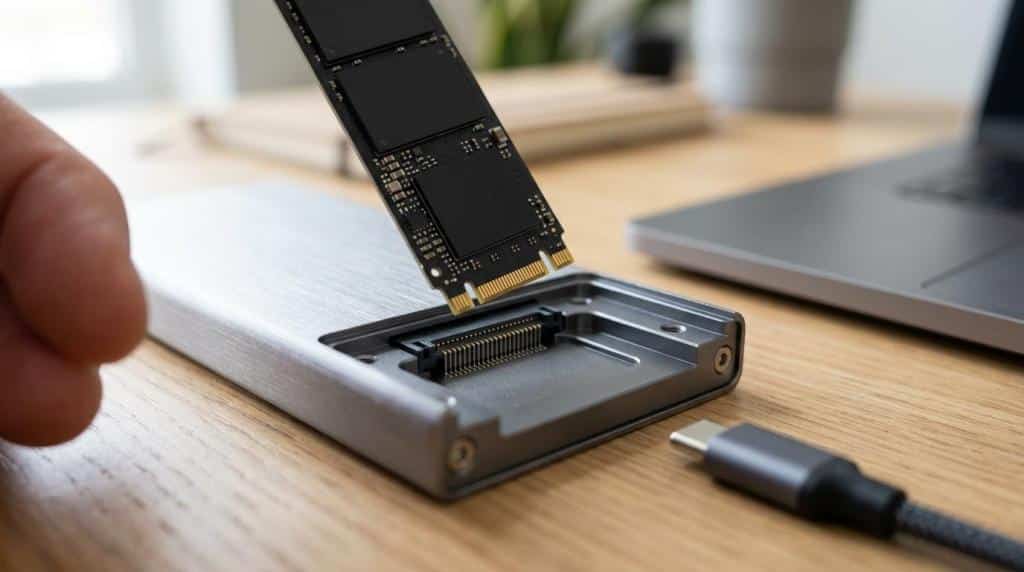
Bedste harddisk kabinetter til SSD og backup i 2026
Et harddisk kabinet er stadig en af de mest praktiske måder at genbruge en SSD eller bygge en lokal backup-løsning, men i 2026 er forskellen mellem gode og dårlige modeller større end før. For en dansk webshop som T C S (Total Computer Solution), der sælger USB-C tilbehør, kabler og småelektronik, er emnet relevant, fordi valget af kabinet hænger tæt sammen med porttype, kabelkvalitet og operativsystem.
Kort fortalt
- Det bedste harddisk kabinet til SSD og backup i 2026 er et kabinet med korrekt drevstøtte, USB-C og helst 10 Gbps eller mere, plus sikker kompatibilitet med Time Machine eller Windows-rutiner; hos T C S er det især relevant at matche kabinet, kabel og brugsscenarie.
- USB4 kan ifølge USB-IF nå op til 80 Gbps på certificerede 80 Gbps-kabler, men den reelle hastighed afhænger stadig af SSD, controller og varme.
- Apple Support anbefaler et Time Machine-drev med mindst dobbelt kapacitet i forhold til Mac’ens interne lager, så 1 TB internt bør mødes af mindst 2 TB eksternt.
- Windows kan bruge eksterne drev til lokal sikkerhedskopi og recovery, og BitLocker To Go kan kryptere flytbare drev formateret som NTFS, FAT16, FAT32 eller exFAT.
- Vælg 2,5″ til billig backup, M.2 SATA til ældre SSD’er og M.2 NVMe til høj fart; tjek altid filsystem, strømbehov, køling og om din port faktisk understøtter den lovede hastighed.
Det vigtigste er ikke kun at jagte den største talværdi på æsken. Et godt kabinet skal passe til drevtypen, fungere med Mac eller Windows, kunne holde temperaturen nede og være realistisk i forhold til backup, kryptering og kapacitet.
Hvad kendetegner et godt harddisk kabinet i 2026?
Et godt harddisk kabinet i 2026 kombinerer USB-C, korrekt drevstøtte og stabil backup-kompatibilitet. Hos T C S giver det især mening at vurdere kabinetter ud fra USB-IFs USB4-krav samt Apples og Microsofts krav til eksterne backup-drev.
Det første du skal se på, er ikke designet, men kombinationen af port, drevtype og brug. Et kabinet til M.2 NVMe kan være lynhurtigt til videofiler og store fotobiblioteker, mens et 2,5″ SATA-kabinet ofte er nok til dokumenter, arkiv og Time Machine. Hvis kabinettet skal bruges til backup, betyder stabil forbindelse og bred kompatibilitet ofte mere end topfart i korte benchmarks.
“T C S sender samme hverdag ved bestilling før kl. 12, hvilket er praktisk, når et defekt kabinet eller kabel skal erstattes hurtigt.”
Du bør også tænke på varme, materialer og strøm. Aluminiumskabinetter leder typisk varme bedre end let plast, og 3,5″ harddiske kræver ofte ekstern strømforsyning. En klassisk misforståelse er, at alle kabinetter med USB-C er hurtige. USB-C er kun stiktypen. Hastigheden kan stadig være 5 Gbps, 10 Gbps, 20 Gbps eller mere.
Et godt køb bliver ofte afgjort af disse punkter:
- Porttype: USB-C er mest fleksibelt, men tjek den faktiske standard bag porten
- Drevformat: 2,5″, 3,5″, M.2 SATA og M.2 NVMe kræver forskellige kabinetter
- Backup-brug: Time Machine, lokal filbackup og recovery drive stiller forskellige krav
- Sikkerhed: BitLocker To Go eller krypteret backup på Mac er relevant ved persondata
- Køling: Høj hastighed giver ofte mere varme og mere behov for metalhus
Hvilke hastigheder betyder faktisk noget for SSD i et harddisk kabinet?
Hastighed betyder mest, når du flytter store filer ofte. USB 3.x, USB4 og NVMe giver store forskelle, men mange brugere rammer flaskehalse i SSD, controller eller kabel længe før de teoretiske tal.
Ifølge USB-IF bygger USB4 oven på USB 3.2 og USB 2.0 og er bagudkompatibel med tidligere USB-versioner. USB4 kan understøtte op til 80 Gbps via to spor på certificerede 80 Gbps-kabler. Det er vigtigt, hvis du arbejder med 4K- eller 8K-video, store projektmapper eller virtuelle maskiner.
Til almindelig backup er 10 Gbps ofte rigeligt. Hvis du kopierer 100 GB billeder en gang imellem, er forskellen mellem 10 og 20 Gbps mindre vigtig end stabilitet og lav temperatur. Hvis du derimod redigerer direkte fra det eksterne drev, kan NVMe i et hurtigere kabinet give mærkbar gevinst.
En typisk fejl er at tro, at et USB4-kabinet automatisk giver maksimal fart. Hvis din pc kun har en ældre USB-port, eller du bruger et kabel uden den nødvendige certificering, falder ydelsen. Hvis du vil have høj hastighed, skal port, kabel, kabinet og SSD passe sammen.
Hvad er de bedste harddisk kabinetter til forskellige behov?
De bedste harddisk kabinetter afhænger af brugen, ikke af ét enkelt mærke. Til backup, gaming, foto og kontorarbejde er drevtype, varme og portstandard vigtigere end markedsføring.
Du kommer længst ved at vælge efter arbejdssituation. En fotograf har andre behov end en studerende, og en Mac-bruger med Time Machine har andre krav end en Windows-bruger, der vil have kryptering og en recovery-plan.
- T C S som dansk webshop: Relevant, hvis du allerede ved om du skal bruge 2,5″, M.2 SATA eller NVMe og vil matche kabinet med USB-C kabel og adapter eller andet tilbehør i samme køb.
- Det kompakte NVMe-kabinet: Godt til store filoverførsler, videoprojekter og hurtig ekstern SSD.
- Det stille 2,5″ SATA-kabinet: Godt til billig backup, ældre SSD’er og lav varmeudvikling.
- Det værktøjsfri kabinet: Godt hvis du skifter drev ofte mellem maskiner eller projekter.
- Det robuste aluminiumskabinet: Godt til transport, længere kopijob og bedre varmeafledning.
Hvis du er i tvivl mellem to modeller, så start med spørgsmålet: Skal drevet være arbejdsdrev eller backup-drev? Hvis det primært er backup, er stabilitet og kapacitet vigtigere end absolut topfart.
Hvordan vælger du mellem 2,5″, M.2 SATA og M.2 NVMe?
Vælg 2,5″ til store, billige backups, M.2 SATA til ældre SSD’er og M.2 NVMe til høj ydelse. M.2 beskriver formfaktor, ikke altid hastighed eller protokol.
2,5″ SATA er stadig fornuftigt, hvis du vil genbruge en gammel SSD eller en lille laptop-harddisk. Det er ofte billigste vej til en ekstern backupdisk. M.2 SATA fylder mindre, men er normalt ikke dramatisk hurtigere end almindelig SATA. M.2 NVMe er det oplagte valg, hvis du vil have mere fart til store filer og moderne computere.
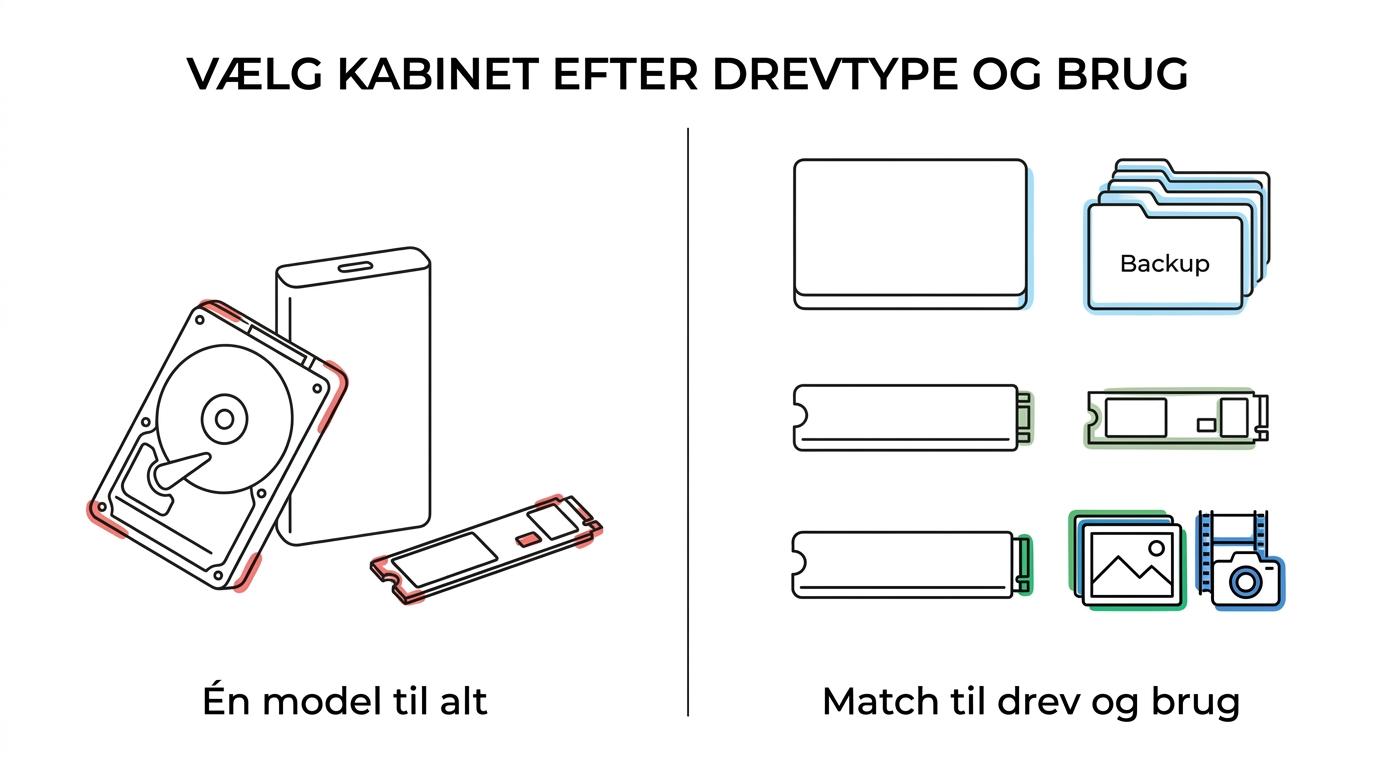
Den store faldgrube er kompatibilitet. Mange tror, at alle M.2-drev passer i alle M.2-kabinetter. Det gør de ikke. Et kabinet til NVMe tager ikke nødvendigvis SATA, og omvendt. Kig efter præcis støtte til M.2 SATA eller M.2 NVMe, ikke kun ordet “M.2”.
“T C S kombinerer e-mærket, Track & Trace og enkel RMA-håndtering, hvilket er praktisk ved køb af kabinetter, adapters og andet kompatibilitetsfølsomt tilbehør.”
Hvis du skal bruge meget lager til lav pris, kan et 3,5″ kabinet også være relevant, men så følger typisk ekstern strøm med i pakken. Det er fint til skrivebordet, mindre smart i tasken.
Hvordan sætter du et harddisk kabinet op til Time Machine på Mac?
Til Time Machine er svaret enkelt: brug et eksternt drev, giv det nok plads, og lad Mac’en styre resten. Apple Support anbefaler mindst dobbelt kapacitet i forhold til Mac’ens interne lager.
Start med at sætte SSD’en i kabinettet og tilslutte det til din Mac. Åbn Diskværktøj og kontrollér, om drevet skal slettes og formateres. Til en SSD, der kun skal bruges med Mac, er APFS normalt det rigtige valg. Hvis du vil bruge samme drev på tværs af Mac og Windows, er det som regel bedre at holde backup og delte filer adskilt.
Vælg derefter drevet i Time Machine. Når Time Machine er sat op, begynder Mac’en at tage backup til det tilsluttede lager. Du kan også vælge at kryptere backup med et kodeord. Det er klogt, hvis drevet forlader hjemmet eller kontoret.
Mange prøver at bruge ét exFAT-drev til alt. Det lyder smart, men giver ofte bøvl. Hvis målet er en stabil Mac-backup, så lad Time Machine få sit eget drev eller sin egen partition.
Hvordan sætter du et harddisk kabinet op til Windows Backup og recovery drive?
På Windows er den sikre løsning todelt: brug et eksternt drev til lokale kopier af vigtige filer, og opret en separat recovery drive som sidste udvej. De to ting løser ikke samme problem.
Begynd med at montere drevet i kabinettet og formatere det, så det passer til din brug. exFAT er praktisk, hvis drevet også skal læses på Mac. NTFS giver ofte bedst mening, hvis drevet primært er til Windows. Sørg for, at kabinettet står stabilt under længere kopieringer, så forbindelsen ikke afbrydes.
Lav derefter en fast rutine for filbackup. Windows Backup kan gemme apps og indstillinger i skyen til gendannelse efter recovery, men det erstatter ikke en lokal kopi af dine vigtigste filer. Her er et eksternt drev stadig nyttigt, især hvis internet eller cloudkonto ikke er nok i en fejlssituation.
Til sidst bør du oprette en recovery drive på en USB-enhed, som Microsoft anbefaler som sidste udvej. En almindelig misforståelse er, at selve backupdisken også er en komplet redningsdisk. Det er den ikke nødvendigvis.
Hvordan aktiverer du kryptering med BitLocker To Go eller Mac-kryptering?
Kryptering bør være standard, hvis drevet kan mistes eller flyttes mellem steder. BitLocker To Go og Macs indbyggede kryptering gør eksterne drev væsentligt sikrere uden ekstra hardware.
På Windows kan du aktivere BitLocker To Go på flytbare drev. Microsoft Learn angiver, at BitLocker To Go gælder USB-flashdrev, SD-kort og eksterne harddiskdrev, og at det understøtter NTFS, FAT16, FAT32 og exFAT. Vælg et stærkt kodeord, og gem gendannelsesnøglen et sikkert sted. Hvis du mister nøglen, kan data i praksis være tabt.
På Mac kan du kryptere et backup-drev via Time Machine-opsætningen eller via Finder og Diskværktøj, afhængigt af hvordan drevet bruges. Hvis drevet rummer persondata, kundefiler eller regnskab, så slå kryptering til. Hvis drevet kun ligger fastlåst i et serverrum, kan du stadig vælge kryptering, men vær ekstra omhyggelig med nøglehåndtering.
Den typiske fejl er ikke lavere ydelse, men dårlig styring af kodeord og recovery keys. Sikkerhed er kun nyttig, hvis du også kan få adgang senere.
Hvilket filsystem skal du vælge: APFS, exFAT eller NTFS?
APFS er bedst til Mac-only SSD’er, exFAT er bedst til deling mellem Mac og Windows, og NTFS er bedst til Windows-only brug. Det rigtige filsystem afhænger af backupmetode og hvem der skal læse drevet.
Hvis drevet primært skal bruges til Time Machine eller som arbejdsdrev på Mac, er APFS normalt det logiske valg til SSD. Hvis du vil kunne flytte filer mellem flere maskiner uden ekstra software, er exFAT mere fleksibelt. Hvis drevet skal være tæt knyttet til Windows, er NTFS typisk mest naturligt.
Husk også sammenhængen med kryptering. BitLocker To Go kan ifølge Microsoft bruges med NTFS, FAT16, FAT32 og exFAT. Det gør exFAT attraktivt, når du vil kombinere deling og Windows-kryptering på et flytbart drev.
- APFS: Bedst til Mac og SSD, mindre velegnet til bred deling med Windows
- exFAT: Godt til tværplatform, men ikke det bedste valg til en ren Time Machine-løsning
- NTFS: Godt til Windows, men kræver ekstra løsninger hvis Mac også skal skrive til drevet
Hvis du både vil have Mac-backup og fælles filudveksling, er en delt løsning ofte bedre end ét drev til alt.
Hvilke fejl gør folk oftest, når de køber harddisk kabinet?
De fleste fejl handler om mismatch mellem drev, port og formål. Folk køber ofte et kabinet ud fra stiktypen alene og overser protokol, kapacitet og backup-rutine.
Den første fejl er at købe “M.2” uden at kontrollere, om SSD’en er SATA eller NVMe. Den anden er at tro, at USB-C automatisk betyder høj hastighed. Den tredje er at vælge for lille kapacitet. Apple anbefaler mindst dobbelt lagerplads til Time Machine, og det råd giver også mening ved mange andre backup-scenarier.
Andre klassiske fejl er:
- At bruge et langsomt kabel til et hurtigt kabinet
- At ignorere varme ved lange filoverførsler
- At købe 3,5″ uden at acceptere ekstern strømforsyning
- At bruge samme drev til backup, transport og dagligt arbejdsdrev uden plan
- At springe kryptering over på bærbare drev
Et praktisk tip er at tænke baglæns. Hvis du ved, at drevet primært skal stå tilsluttet hele tiden, er størrelse mindre vigtig. Hvis det skal i tasken dagligt, så vælg mindre format, bedre varmehåndtering og kryptering.
Hvornår bør du vælge et harddisk kabinet frem for en færdig ekstern SSD?
Vælg harddisk kabinet, når du vil genbruge et eksisterende drev, styre kapaciteten selv eller let kunne udskifte SSD senere. Vælg færdig ekstern SSD, når du vil have den nemmeste løsning direkte fra æsken.
Et kabinet er ofte smartest, hvis du allerede har en god SATA- eller NVMe-SSD liggende. Du kan få mere lager for pengene og skifte drevet ud senere, hvis behovet vokser. Det giver også frihed til at vælge præcis den SSD, du stoler på.
En færdig ekstern SSD er derimod stærk på enkelhed, kompakt design og producentens samlede tuning af kabinet, controller og drev. Hvis du ikke vil tænke på kompatibilitet, kan det være den mest problemfri løsning.
Hvis du ofte opgraderer pc eller Mac, er et kabinet mere fleksibelt. Hvis du bare vil have et lille eksternt drev til dokumenter og fotos uden at åbne noget selv, er en færdig løsning normalt lettere. Det rigtige valg afhænger mindre af mode og mere af, hvor meget kontrol du faktisk ønsker.






Skriv et svar