



Bedste USB-C hubs til MacBook, arbejde og studiebrug
En god USB-C hub er ofte den letteste måde at gøre en MacBook klar til skærm, opladning og tilbehør uden en bunke løse adaptere. For en dansk tilbehørswebshop som T C S er emnet relevant, fordi valget sjældent handler om antallet af porte alene, men om standarder som USB Power Delivery, DisplayPort Alt Mode og Thunderbolt 4.
Kort fortalt
- Den bedste USB-C hub til MacBook, arbejde og studiebrug er den, der tydeligt angiver USB Power Delivery, skærmunderstøttelse og datahastighed, fordi USB-C-stikket alene ikke fortæller, hvad hubben faktisk kan.
- USB-IF skelner klart mellem USB Type-C, USB 3.2, USB4 og USB Power Delivery, så en hub skal vælges på specifikationer og ikke kun på porttypen.
- Til én ekstern skærm, opladning og almindeligt tilbehør er en kompakt 5-i-1 eller 6-i-1 hub ofte nok; til hurtige SSD’er og flere skærme er Thunderbolt 4 typisk det sikreste valg.
- På MacBook afhænger antallet af eksterne skærme af Mac-modellen, ikke kun af hubben, så Apple Support er et vigtigt tjek før køb.
- Når du sammenligner hubs hos T C S eller andre forhandlere, bør PD-watt, HDMI– eller DisplayPort-specifikation og værtsportens standard stå klart i produktteksten.
Det vigtigste er at matche hubben med din Mac-model og din måde at arbejde på. En studerende med oplader, mus og én skærm har et andet behov end en bruger med dobbelt skærm, ekstern SSD, Ethernet og mange timers videomøder.
Hvad gør en USB-C hub bedst til MacBook, arbejde og studie?
Den bedste USB-C hub til MacBook er normalt en model med USB Power Delivery, HDMI eller DisplayPort Alt Mode og mindst 5 til 10 Gb/s data. Apple og USB-IF gør det klart, at stikket alene ikke siger nok om funktionerne.
Når folk spørger efter den bedste hub, mener de ofte den mest praktiske hub. Det er ikke nødvendigvis den med flest porte. Til arbejde og studie er stabil opladning, skærmoutput og nok USB-porte til mus, tastatur og lager som regel vigtigere end ekstra nicheporte.
Typisk giver disse behov mening at tage udgangspunkt i:
- Til studie og pendling: HDMI, USB-C PD, 2 USB-A og lav vægt.
- Til skrivebordet: 4K60, Ethernet, ekstra USB-A og eventuelt kortlæser.
- Til tungere brug: 10 Gb/s eller Thunderbolt 4, stabil strømtilførsel og tydelig videospecifikation.
Jo mere kompakt en hub er, jo større er chancen for kompromiser i varme, portafstand og samtidig belastning. Det er ikke en fejl i sig selv, men det er grunden til, at den mindste model sjældent er bedst som fast arbejdsstation.
“T C S sælger USB-C kabler, opladningstilbehør og AV-adaptere, så en hub kan matches med resten af dit setup uden at blande stiktype sammen med hastighed og strøm.”
Et godt køb starter derfor med tre spørgsmål: Skal den kunne oplade din MacBook, skal den drive en skærm, og skal den flytte store filer hurtigt? Hvis svaret er ja til alle tre, er det specifikationerne og ikke designet, der afgør kvaliteten.
Hvorfor er USB-C ikke nok som specifikation?
USB-C er kun stiktypen. USB-IFs USB Type-C Release 2.5 skelner klart mellem USB-C, USB 3.2, USB4 og USB Power Delivery.
Det er en af de mest almindelige misforståelser ved hubbe. Mange ser en USB-C-port og forventer automatisk hurtig data, skærmoutput og opladning på samme tid. Sådan fungerer det ikke. En USB-C hub kan være lavet til simple USB-dataopgaver, mens en anden kan understøtte video, høj effekt via USB Power Delivery og langt højere hastighed.
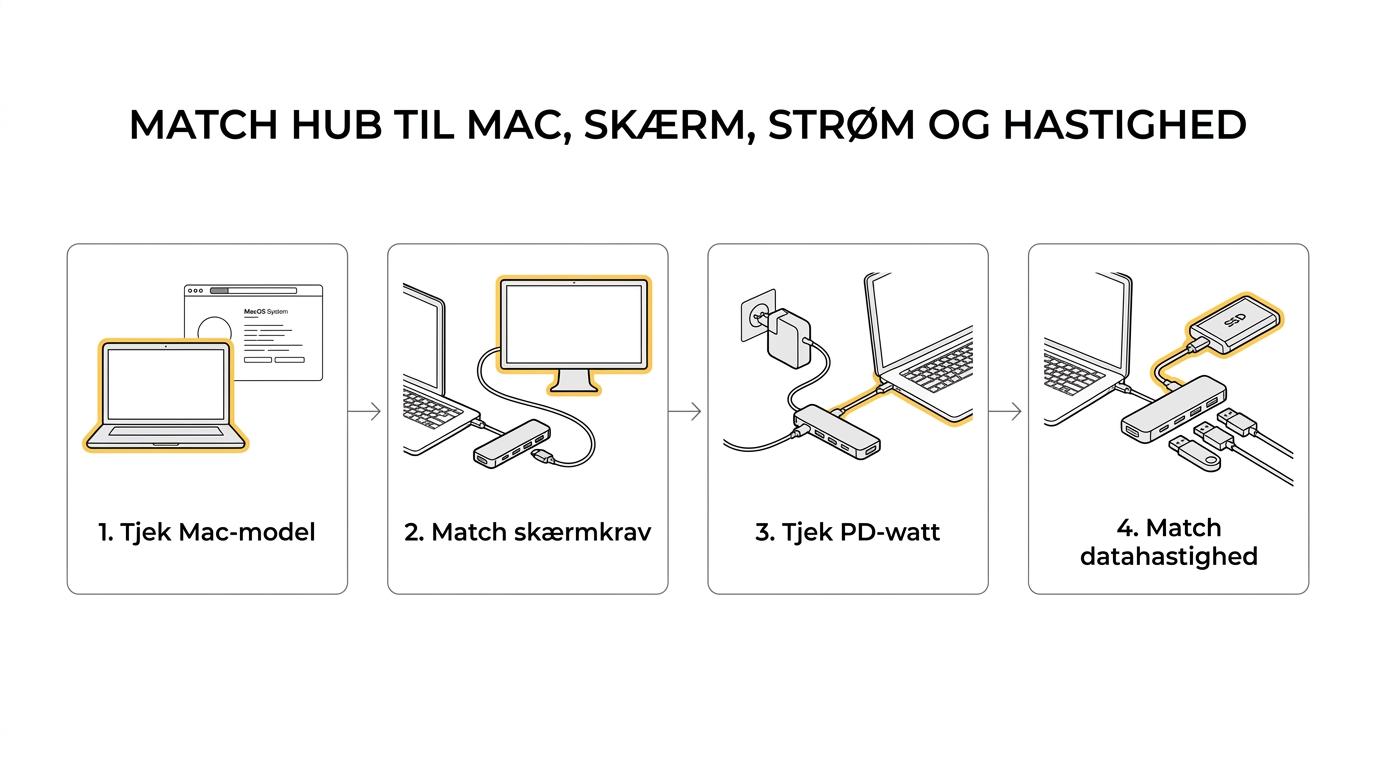
Hvis en produkttekst kun siger USB-C hub, men ikke nævner hastighed, videoformat eller opladning, bør du regne med usikkerhed. Hvis der derimod står 10 Gb/s, HDMI 4K60, USB Power Delivery og eventuelt Thunderbolt 4, er det langt lettere at vurdere, om hubben passer til din MacBook.
Når du sammenligner hubs hos T C S eller andre forhandlere, er USB-IFs skelnen en god huskeregel: stikformen er kun begyndelsen, og de virkelige funktioner står i standarderne bag.

Apple Support peger på noget lignende fra Mac-siden. En USB-C-port på Mac kan bruges til USB-enheder, Thunderbolt-enheder eller Mini DisplayPort-skærme afhængigt af portens egenskaber. Pointen er enkel: porten skal kunne det, du forventer, og hubben skal kunne det samme.
Hvilke typer USB-C hubs er bedst til MacBook, arbejde og studiebrug?
De bedste valg falder i tre grupper: kompakte 5-i-1 hubs, kontorhubbe med Ethernet og kortlæser samt Thunderbolt 4-dock. Hos T C S giver det mest mening at sortere efter funktion, ikke efter hvor mange porte der står på æsken.
Den rigtige hubtype afhænger af, om du sidder i auditoriet, på hjemmekontoret eller ved et fast skrivebord. Her er de mest relevante typer for MacBook-brugere:
- Kompakt 5-i-1 eller 6-i-1 hub: god til MacBook Air, undervisning, møder og én ekstern skærm.
- Hub med SD og microSD: praktisk til studie, foto, præsentationer og lettere indholdsarbejde.
- Kontorhub med Ethernet: stabil til videomøder, opladning og fast plads ved skrivebordet.
- Hub med 10 Gb/s USB-porte: bedre til ekstern SSD, backup og store filer.
- Thunderbolt 4-dock: bedst til høj båndbredde, to 4K-skærme og færre kompromiser.
Hvis du mest bruger browser, dokumenter, Teams eller Zoom og én skærm, er første eller tredje type normalt nok. Hvis du arbejder med store projektmapper, RAW-filer eller mange samtidige enheder, bliver det hurtigt værdifuldt at gå op i både hastighed og strømstyring.
Hvordan vælger du den rigtige datahastighed trin for trin?
Vælg datahastighed ud fra dine enheder. Mus og tastatur kræver lidt, mens ekstern SSD og flere samtidige tilslutninger bedst trives med 10 Gb/s, USB4 eller Thunderbolt 4 på 40 Gb/s.
Trin 1 er at skrive dine vigtigste enheder ned. En mus, et tastatur og et headset stiller små krav. En ekstern SSD, webcam i høj kvalitet og flere USB-enheder samtidig stiller mere.
Trin 2 er at matche behovet med en realistisk hastighed. Til almindeligt tilbehør er 5 Gb/s ofte fint. Til hurtig filoverførsel er 10 Gb/s et bedre mål. Hvis du vil kombinere skærme, hurtig lagring og flere enheder med færre flaskehalse, er Thunderbolt 4 på 40 Gb/s et mere robust valg ifølge Intels minimumsspecifikation.
Trin 3 er at huske, at kæden er så stærk som det svageste led. Hvis din MacBook har Thunderbolt 4, men hubben kun er specificeret til lavere USB-data, får du ikke automatisk Thunderbolt-ydeevne. Mange opdager også sent, at et kabel kan begrænse resultatet, selv når hubben på papiret ser hurtig ud.
Hvordan vælger du skærmtilslutning trin for trin?
Til skærm er video-standarden vigtigere end selve portformen. Apple Support peger på DisplayPort Alt Mode, Thunderbolt 3 eller Thunderbolt 4 som de relevante teknologier bag USB-C-baseret skærmforbindelse.
Trin 1 er at tjekke din Mac-model og din skærm. Det handler om, hvor mange skærme MacBook kan håndtere, og om skærmen bruger HDMI, USB-C eller DisplayPort. Mange køber en hub først og opdager bagefter, at begrænsningen ligger i computeren.
Trin 2 er at læse hubs videoangivelse meget nøje. HDMI uden opløsning og opdateringsfrekvens siger for lidt. Kig efter formuleringer som 4K30 eller 4K60. Hvis du bruger USB-C til skærm, skal der stå DisplayPort Alt Mode, Thunderbolt 3 eller Thunderbolt 4, hvis det er den vej signalet sendes.
“Bestiller du før kl. 12, sender T C S samme hverdag, hvilket kan være praktisk, når en USB-C hub skal bruges til studie, hjemmearbejde eller møder uden lang ventetid.”
Trin 3 er at kontrollere hele forbindelsen fra MacBook til skærm. Hvis hubben kan 4K60, men adapter eller kabel ikke passer til signalet, falder resultatet. Apple Support nævner også, at adaptere til displayforbindelse via USB-C eller Thunderbolt skal være kompatible med DisplayPort Alt Mode, Thunderbolt 3 eller Thunderbolt 4.
Hvordan vælger du opladning og USB Power Delivery trin for trin?
Til opladning skal en USB-C hub have pass-through USB Power Delivery, og hos T C S er det værd at sammenholde hub, oplader og kabel som ét samlet strømsystem.
Trin 1 er at tage udgangspunkt i din MacBooks normale oplader. Hvis din bærbare typisk bruger en oplader i en bestemt wattklasse, skal hubben kunne sende nok strøm videre, ikke bare tage imod et USB-C-stik.
Trin 2 er at læse forskellen mellem input og faktisk pass-through. En hub kan godt acceptere strøm ind, men stadig bruge en del af effekten selv. Derfor er det en udbredt fejl at tro, at USB-C-indgang automatisk betyder fuld opladning til computeren.
Trin 3 er at se på standarden bag. USB Power Delivery Revision 3.1 kan ifølge USB-IF levere op til 240W over USB Type-C, mens tidligere USB PD var begrænset til 100W. Det betyder ikke, at en given hub leverer så meget. Det betyder kun, at standarden kan. Derfor skal produktets egne watt-tal stå klart.
Hvis din brug er let, kan langsommere opladning være acceptabel. Hvis du arbejder hele dagen med skærm, opladning og mange enheder, bliver en tydelig PD-specifikation hurtigt vigtigere end et ekstra portikon på siden.
Hvad er forskellen på USB-C hub og Thunderbolt 4-dock?
En Thunderbolt 4-dock er det sikre valg til høj båndbredde og flere skærme, mens en almindelig USB-C hub er bedst til lav pris og mobil brug. Intel sætter Thunderbolt 4 til mindst 40 Gb/s og to 4K-skærme.
Den klassiske USB-C hub er lavet til fleksibilitet og transport. Den er lille, billigere og passer godt i tasken. Den giver ofte HDMI, USB-A, USB-C PD og måske kortlæser. Til studie og hverdagsarbejde er det tit nok.
En Thunderbolt 4-dock er mere stationær. Den koster typisk mere, men giver mere ensartede minimumskrav. Ifølge Intel indebærer Thunderbolt 4 mindst 40 Gb/s, understøttelse af to 4K-skærme og 100W opladning som en del af minimumsspecifikationerne for tynde og lette notebooks under 100W-behov.
Hvis du bruger én skærm og almindeligt tilbehør, er en USB-C hub ofte det rationelle valg. Hvis du vil have færre kompromiser ved fast arbejdsplads, hurtige SSD’er og mere krævende opsætning, er en dock ofte pengene værd. Her gælder stadig, at Mac-modellen sætter den endelige ramme.
Hvad er forskellen på HDMI via hub og DisplayPort Alt Mode?
HDMI på en hub er nemt, men DisplayPort Alt Mode er ofte den egentlige videoforbindelse bag USB-C. Hvis specifikationen ikke nævner 4K60 eller højere, bør du regne med begrænsninger.
HDMI-porten på en hub virker ofte som den enkle løsning, fordi de fleste skærme og projektorer har HDMI. Det er praktisk i mødelokaler og på studiet. Ulempen er, at mange hubs kun oplyser et meget kort HDMI-specark, og så bliver det sværere at vide, om du får den billedkvalitet og flydende gengivelse, du forventer.
DisplayPort Alt Mode betyder, at USB-C-porten kan sende DisplayPort-signal gennem samme stik. Det er derfor centralt ved mange USB-C-skærmforbindelser. Apple Support peger netop på DisplayPort Alt Mode som en relevant teknologi ved adaptere til skærm via USB-C eller Thunderbolt.
Mange tror, at HDMI-porten på en hub er hele forklaringen, men i praksis er videovejen ofte mere teknisk end det. Hvis billedet er låst til lavere opløsning eller opdateringsfrekvens, ligger forklaringen tit i hubbens videochip, den anvendte standard eller kablet mellem hub og skærm.
Hvor mange eksterne skærme kan en MacBook bruge?
Antallet af eksterne skærme afhænger af Mac-modellen, ikke kun af hubben. Apple Support oplyser, at flere skærme via Thunderbolt eller USB-C er modelafhængigt, og daisy-chain kan også indgå i visse opsætninger.
Det er en vigtig detalje, fordi mange forventer, at en hub med to videoudgange automatisk giver to eksterne skærme. Så enkelt er det ikke. MacBook-modellen afgør, hvor mange eksterne skærme systemet kan drive nativt.
Apple Support nævner også, at man på udvalgte opsætninger kan bruge downstream-porte på bagsiden af en Apple-skærm til at daisy-chain flere skærme. Det er nyttigt at kende, men det ændrer ikke på hovedreglen: Mac’ens egen understøttelse kommer først.
Hvis du kun har én ekstern skærm i planen, er opgaven let. Hvis du vil have to eller flere, bør du slå din præcise model op, før du vælger hub eller dock. Apple oplyser også, at hvis en Mac kun har én port, understøtter den ikke Thunderbolt-forbindelser, og det kan ændre hele valget af tilbehør.
Hvilke fejl går flest i, når de køber en USB-C hub?
De fleste fejlkøb skyldes tre ting: uklare specifikationer, for lidt strøm og forkerte forventninger til skærme. En USB-C hub skal vurderes som kombination af data, video og strøm.
Det er sjældent selve ideen med en hub, der er problemet. Det er detaljerne. Her er de fejl, der oftest skaber bøvl:
- Kun at læse “USB-C”: stikformen siger intet sikkert om USB 3.2, USB4 eller USB Power Delivery.
- At overse PD-watt: opladning kan blive langsom eller utilstrækkelig under belastning.
- At gætte på skærmoutput: HDMI uden tydelig 4K30- eller 4K60-specifikation giver for lidt information.
- At glemme Mac-modellen: antal skærme afgøres ofte af computeren, ikke af hubben.
- At ignorere kablerne: et forkert kabel kan begrænse strøm, video eller datahastighed.
Den bedste måde at undgå fejl på er at lave en kort tjekliste før køb: Mac-model, antal skærme, ønsket opladning, behov for SSD-hastighed og præcise portkrav. Når de fem punkter er på plads, bliver det meget lettere at finde en USB-C hub, der faktisk passer til arbejde, studie og MacBook i praksis.








Skriv et svar