


VRR, G-Sync og FreeSync: Hvilket HDMI/DisplayPort-kabel (og adapter) skal du bruge?
Når man jagter flydende gameplay uden screen tearing og ujævn billedopdatering, er det fristende at tænke, at “et kabel er bare et kabel”. Det er det ikke. Ved VRR, G-Sync og FreeSync er forbindelsen mellem grafikkort, skærm og kabel afgørende, og adaptere kan hurtigt blive det svage led.
Det vigtigste spørgsmål er ikke kun, om du bruger HDMI eller DisplayPort. Det er også hvilken version, hvilken opløsning og Hz du vil køre, og om du forsøger at konvertere signalet undervejs. Her får du en praktisk guide til, hvad der typisk virker, og hvad du bør være ekstra opmærksom på.
Hvad VRR, G-Sync og FreeSync betyder for kabelvalget
VRR står for Variable Refresh Rate. Teknologien gør, at skærmens opdateringshastighed kan følge det antal billeder, grafikkortet faktisk sender. Det reducerer tearing og giver et mere roligt billede, især når FPS svinger.
G-Sync og FreeSync bygger på samme grundidé, men de er ikke helt det samme. FreeSync er ofte koblet til VESA Adaptive-Sync og ses tit via DisplayPort, men findes også på HDMI på udvalgte skærme. G-Sync findes både som egentlig G-Sync-certificering og som “G-Sync Compatible”, hvor skærmen er testet til at fungere med NVIDIA-kort. I pc-verdenen er DisplayPort 1.4 stadig ofte den mest ligetil vej til stabil VRR.
Når brugere oplever problemer, ligner det tit noget af dette:
- screen tearing
- flimren ved høje Hz
- sort skærm ved skift af opløsning
- VRR kan ikke aktiveres i driveren
- 120 Hz virker, men ikke med HDR eller VRR
Det er derfor, kabelvalget ikke kun handler om stiktypen. Det handler om den samlede signalvej.
HDMI eller DisplayPort til VRR og gaming?
Til pc-gaming er DisplayPort som regel det sikreste valg, især hvis du bruger en gaming-skærm med 144 Hz, 165 Hz, 240 Hz eller mere. DisplayPort 1.4 er bredt understøttet og passer godt til moderne grafikkort og skærme med FreeSync eller G-Sync Compatible. Mange skærmproducenter prioriterer stadig DisplayPort højt til pc-brug.
HDMI er til gengæld helt centralt i stuen og på konsoller. Skal du køre PS5 eller Xbox Series X i 4K ved 120 Hz med VRR, er HDMI 2.1 den relevante standard. Her bør du vælge et Ultra High Speed HDMI-kabel, altså et kabel der er lavet og testet til 48 Gbps.
Det betyder ikke, at HDMI er dårligt til pc. Mange nyere skærme og grafikkort fungerer fint med HDMI 2.1, også til høj opløsning og høj opdateringshastighed. Men hvis skærmen har både HDMI og DisplayPort, og du spiller på pc, er DisplayPort ofte den mest direkte løsning.
| Standard | Typisk båndbredde | God til | VRR-støtte | Typisk valg |
|---|---|---|---|---|
| HDMI 2.1 | 48 Gbps | 4K ved 120 Hz, 8K ved 60 Hz | Ja, via HDMI VRR og ofte FreeSync | Konsoller, TV, nyere skærme |
| DisplayPort 1.4 | 32,4 Gbps | 1440p ved høj Hz, mange 4K/120-scenarier | Ja, via Adaptive-Sync | Gaming-pc og monitor |
| DisplayPort 2.0/DisplayPort 2.1 | op til 80 Gbps | Meget høje opløsninger og Hz | Ja | Nye high-end setups |
| HDMI 2.0 | 18 Gbps | 4K ved 60 Hz | Begrænset | Ældre skærme og enheder |
| DisplayPort 1.2 | 17,28 Gbps | 1080p/1440p ved moderate krav | Ja, men ældre | Ældre pc-skærme |
Hvilket VRR-kabel skal du vælge til din opløsning?
Hvis du spiller i 1080p ved 144 Hz, kan både ældre DisplayPort- og HDMI-løsninger ofte være nok. Men ved 1440p og især 4K stiger kravene hurtigt. Her bliver kabelspecifikationen vigtig, og “billige standardkabler” er tit det sted, hvor problemerne starter.
Til 1440p ved høj opdateringshastighed er DisplayPort 1.4 et meget oplagt valg. Til 4K ved 120 Hz er HDMI 2.1 eller et godt DisplayPort 1.4-kabel typisk det rigtige, afhængigt af hvilke porte du har på grafikkort og skærm. Hvis du vil køre et TV med VRR fra en konsol, bør du som udgangspunkt gå direkte efter HDMI 2.1.
Det korte købsoverblik ser ofte sådan ud:
- 1080p / 144 Hz: DisplayPort 1.2 eller nyere er ofte nok, HDMI kan også være fint på kompatible enheder
- 1440p / 144-240 Hz: DisplayPort 1.4 er det sikre standardvalg til pc
- 4K / 120 Hz: HDMI 2.1 eller DisplayPort 1.4 afhængigt af portene
- Konsol til TV med VRR: HDMI 2.1 med Ultra High Speed-kabel
- Pc til gaming-monitor med G-Sync Compatible: DisplayPort er ofte det bedste førstevalg
Et vigtigt punkt: køb efter specifikation, ikke kun efter markedsføring. Et kabel må gerne være dyrere og stadig være forkert, hvis det ikke faktisk er lavet til den båndbredde, du har brug for.
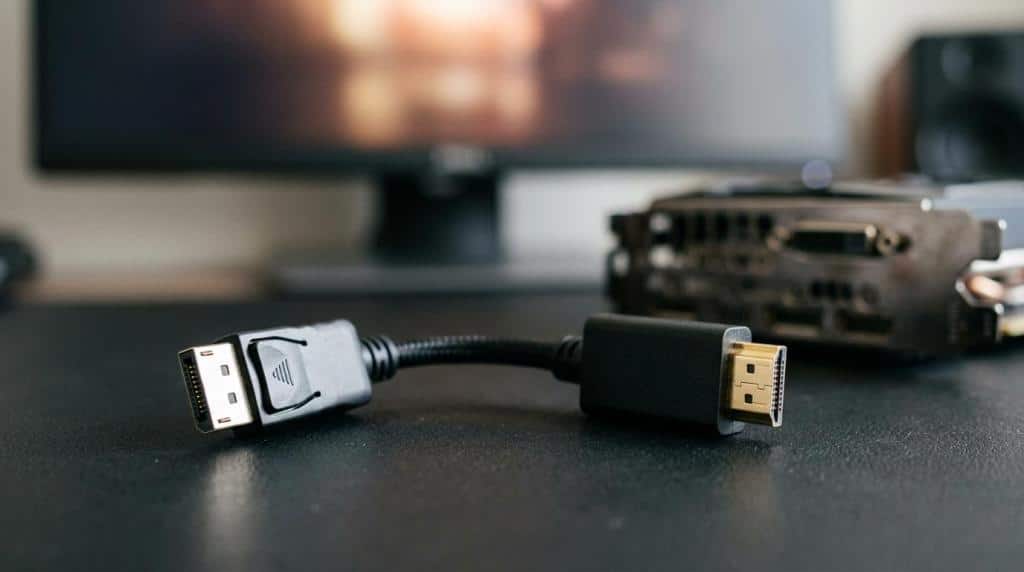
Hvornår virker adaptere mellem HDMI og DisplayPort?
Adaptere er ofte nødvendige, men de er sjældent den bedste løsning til VRR. Mange tænker, at en adapter bare ændrer stikket i enden. Det gør den ikke altid. I mange tilfælde skal den også aktivt konvertere signalet, og det er netop her, VRR ofte falder fra.
Retningen betyder alt. En DisplayPort til HDMI-adapter er ikke det samme som en HDMI til DisplayPort-adapter. Den ene vej kan i nogle tilfælde klares passivt, hvis kilden understøtter DP++. Den anden vej kræver aktiv elektronik. Og når du først er ude i aktiv konvertering, bliver VRR-støtte langt mindre sikker.
Det er også værd at vide, at en adapter godt kan love 4K ved 120 Hz uden at understøtte VRR. Det er ikke det samme.
Typisk ser billedet sådan ud:
- DisplayPort til HDMI, passiv: Virker kun i bestemte tilfælde og typisk til mere almindelige opløsninger og Hz
- DisplayPort til HDMI, aktiv: Kan nå høje opløsninger og Hz, men VRR mangler ofte
- HDMI til DisplayPort, aktiv: Nødvendig løsning, men sjældent ideel til gaming med VRR
- USB-C til DisplayPort: God løsning hvis USB-C-porten understøtter DisplayPort Alt Mode
- USB-C til HDMI: Kan være fint, men VRR afhænger af adapterens reelle specifikationer
Hvis du vil have den højeste chance for, at VRR virker stabilt, så brug den native forbindelse mellem enhed og skærm. Altså DisplayPort til DisplayPort eller HDMI til HDMI.
DisplayPort til HDMI-adaptere og VRR-begrænsninger
Her går mange galt i byen. En aktiv DisplayPort 1.4 til HDMI 2.1-adapter kan på papiret se perfekt ud: 4K/120, 8K/60, HDR og høj båndbredde. Men i praksis understøtter mange af dem ikke VRR, G-Sync eller FreeSync.
Det betyder, at du måske godt får 120 Hz frem på skærmen, men uden den variable opdatering, som var hele pointen. Resultatet kan være, at billedet stadig river, eller at VRR-indstillingen slet ikke dukker op i Windows, NVIDIA Control Panel eller AMD Software.
Hvis du overvejer adapter, så læs specifikationerne meget nøje. Kig efter klare formuleringer om VRR, FreeSync, G-Sync Compatible eller Adaptive-Sync. Hvis produktteksten kun nævner opløsning og Hz, men intet om VRR, skal du ikke regne med, at det virker.
USB-C, DisplayPort Alt Mode og gaming-skærme
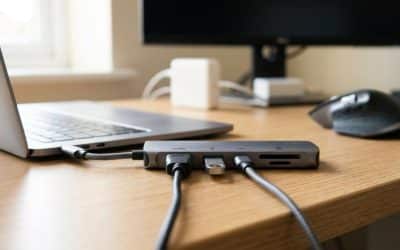
USB-C gør det lidt mere forvirrende, fordi stikket i sig selv ikke fortæller hele historien. En USB-C-port kan bruges til meget forskelligt, og ikke alle USB-C-porte kan sende videosignal. Til skærmbrug er det vigtigt, at porten understøtter DisplayPort Alt Mode.
Har din bærbare eller dock DisplayPort Alt Mode via USB-C, kan et USB-C til DisplayPort-kabel være en rigtig fin løsning til en gaming-skærm. Det er ofte bedre end at gå via en tilfældig multiadapter. Her får du en mere direkte signalvej, og chancen for at VRR virker er typisk bedre.
Ved USB-C til HDMI gælder de samme grundregler som ellers: tjek den præcise version, maksimal opløsning ved ønsket Hz og om VRR er nævnt direkte.
Kabellængde og kabelkvalitet ved høje opdateringshastigheder
Når man bevæger sig op i 4K/120, HDR og VRR, bliver længden mere følsom. Et passivt HDMI 2.1-kabel kan være stabilt på korte stræk, men ved længere længder stiger risikoen for udfald, flimren og sort skærm. Det gælder især, hvis kablet er af lav kvalitet.
DisplayPort er også følsomt, men mange oplever god stabilitet med fornuftige længder og ordentligt afskærmede kabler. Den sikre tommelfingerregel er enkel: vælg så kort et kabel som praktisk muligt, især ved høje krav.
Typiske tegn på, at kablet er problemet, er ofte ret tydelige:
- billedudfald ved 120 Hz
- VRR kan aktiveres, men flimrer
- HDR virker kun ved lavere Hz
- signalet falder ud, når spil starter
- skærmen mister forbindelse efter standby
Her hjælper det sjældent at ændre én softwareindstilling ad gangen, hvis kablet reelt ikke kan holde signalet stabilt. Start med at teste et kortere eller bedre kabel, før du leder videre efter fejl.
Hvad du skal tjekke i produktteksten på HDMI- og DisplayPort-kabler
Mange produkttekster er mere salgsvenlige end tekniske. Derfor er det smart at se efter konkrete nøgleord frem for brede formuleringer som “8K ready” eller “gaming cable”.
Se især efter dette, før du bestiller:
- Standard: HDMI 2.1, DisplayPort 1.4 eller DisplayPort 2.1
- Certificering: Ultra High Speed til HDMI, VESA-certificering til DisplayPort hvis muligt
- Maks. opløsning og Hz: Ikke kun 8K/60, men også 4K/120 eller 4K/144 hvis det er dit mål
- VRR-støtte: Nævnes VRR, FreeSync, Adaptive-Sync eller G-Sync Compatible direkte?
- Længde: Korte kabler er normalt det mest stabile valg ved høje datahastigheder
Hvis du er på udkig efter adaptere, så kig også efter retningen og om adapteren er aktiv eller passiv. Det er ikke en lille detalje. Det afgør ofte, om produktet overhovedet kan bruges i dit setup.
Et par sikre valg til typiske setups
Det behøver ikke være mere kompliceret end nødvendigt. I mange tilfælde kan du vælge rigtigt på få sekunder, hvis du tager udgangspunkt i selve udstyret.
- Gaming-pc med monitor: Brug DisplayPort 1.4 eller nyere direkte
- PS5 eller Xbox Series X til TV: Brug HDMI 2.1 med Ultra High Speed-kabel
- Bærbar med USB-C til gaming-skærm: Brug USB-C til DisplayPort, hvis porten har Alt Mode
- Kun mulig løsning via adapter: Vælg aktiv adapter og forvent, at VRR kan være begrænset
- Usikker på kompatibilitet: Tjek skærmens manual og grafikkortets portspecificeringer før køb
Hos en dansk webshop med fokus på kabler og småelektronik kan det være en fordel at vælge produkter med tydelige specifikationer og mulighed for at spørge support, hvis du er i tvivl. Det gælder især ved kombinationer med HDMI 2.1, DisplayPort 1.4, USB-C og aktive adaptere, hvor små detaljer gør en stor forskel.
Hvis du vil undgå fejlkøb, er den mest stabile løsning stadig den enkle: brug det stik, skærmen og enheden er lavet til, vælg den rigtige version, og hold dig fra unødige adapterled, når VRR er målet.




Skriv et svar