


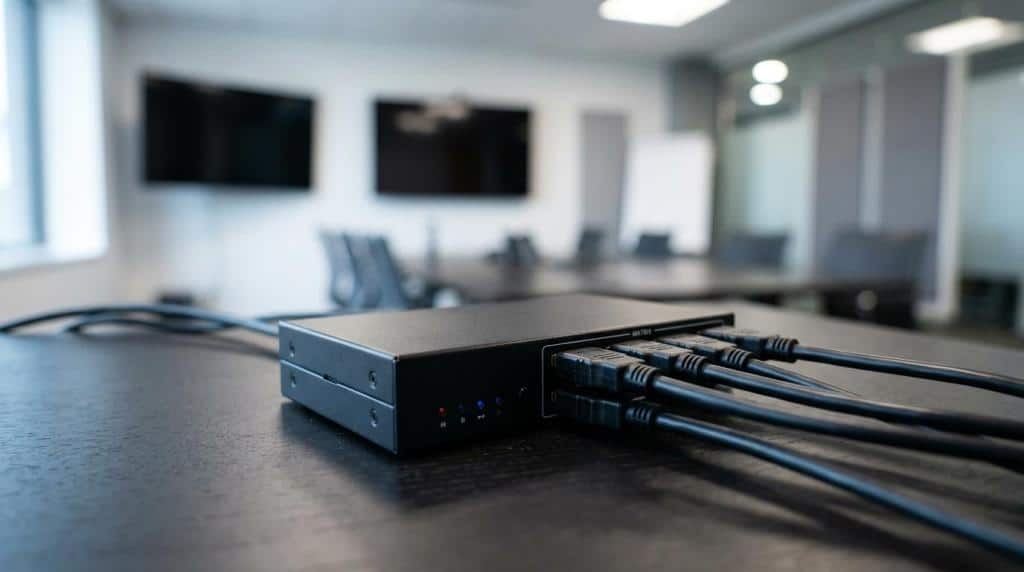
HDMI switch, splitter eller matrix: Hvad skal du vælge (og hvornår virker det ikke)?
Det lyder som en lille forskel, men HDMI-switch, HDMI-splitter og HDMI-matrix løser tre ret forskellige opgaver. Mange ender med at købe den forkerte enhed, fordi navnene ligner hinanden, og fordi produkttekster ikke altid forklarer, hvad der faktisk sker med signalet.
Hvis du vil undgå sort skærm, manglende lyd eller et setup der pludselig kun kører 1080p, skal du vælge ud fra brugssituationen og ikke kun prisen. Her får du et klart overblik over forskellen, hvornår de enkelte løsninger giver mening, og hvorfor de nogle gange ikke virker som forventet.
Forskellen på HDMI-switch, HDMI-splitter og HDMI-matrix
Den korte version er enkel: En switch samler flere kilder til én skærm, en splitter sender én kilde til flere skærme, og en matrix kan håndtere flere kilder og flere skærme på samme tid med fri fordeling.
Det er netop her, mange forveksler funktionerne. En splitter kan ikke bruges til at vælge mellem PlayStation, Apple TV og pc på ét TV. Og en switch kan ikke vise det samme billede på to TV samtidig.
| Enhed | Indgange | Udgange | Hvad den gør | Typisk brug |
|---|---|---|---|---|
| HDMI-switch | Flere | 1 | Vælger én af flere kilder til én skærm | TV med få HDMI-porte |
| HDMI-splitter | 1 | Flere | Kopierer ét signal til flere skærme | Samme billede på flere displays |
| HDMI-matrix | Flere | Flere | Sender valgfri kilde til valgfri skærm | Møderum, større AV-opsætninger |
En vigtig detalje er, at opløsning og funktioner ikke følger med automatisk, bare fordi stikket passer. En ældre switch kan sagtens have HDMI-porte, men stadig være begrænset til 1080p eller 4K ved 30 Hz. Skal du bruge 4K ved 60 Hz, HDR, HDCP 2.2 eller 4K ved 120 Hz til gaming, skal enheden være bygget til netop det.
Hvornår en HDMI-switch er det rigtige valg
En HDMI-switch er det oplagte valg, når du har flere kilder og kun én skærm. Det kan være klassikeren med konsol, streamingboks og pc på samme TV eller monitor. I stedet for at skifte kabel hele tiden, vælger du bare aktiv indgang på switchen.
Det er især praktisk, hvis dit TV mangler ledige porte, eller hvis portene sidder besværligt bag skærmen. Mange modeller har enten en knap på fronten, automatisk skift eller fjernbetjening. Til et enkelt hjemme-setup er det ofte den mest økonomiske løsning.
Efter et kort kig på behovet er det ofte let at se, om en switch passer:
- Flere kilder, én skærm
- TV eller monitor med for få HDMI-porte
- Ønske om hurtig skift mellem konsol, pc og streaming
- Enkel opsætning uden avanceret styring
Vær dog opmærksom på gaming. Hvis du spiller på PS5 eller Xbox Series X med 4K ved 120 Hz, er en almindelig 4K/60-switch ikke nok. Her skal du kigge efter HDMI 2.1 og båndbredde op til 48 Gbps. Ellers bliver signalet typisk nedgraderet til 4K/60 eller lavere.
Hvornår en HDMI-splitter giver mening
En HDMI-splitter bruges, når det samme signal skal vises på flere skærme samtidig. Det kan være en pc til to skærme i et undervisningslokale, en TV-boks der skal vises på både stue-TV og et display i et andet rum, eller en infoskærm i butiksmiljø.
En splitter laver ikke to uafhængige billeder. Den kopierer ét signal. Hvis du vil se nyheder på det ene TV og spille konsol på det andet, er en splitter ikke løsningen.
Det er også vigtigt at kende begrænsningen ved blandede skærme. Hvis du splitter ét signal ud til både en ældre 1080p-skærm og et nyere 4K-TV, vil systemet ofte falde tilbage til den laveste fælles standard. Det betyder i praksis, at hele kæden kan ende på 1080p, selv om én af skærmene kunne vise mere.
Mange tror, at en splitter også kan udvide skrivebordet fra en computer til to skærme. Det kan den normalt ikke. Her kræver det typisk grafikkort med flere udgange, en dock eller en særlig videoløsning, ofte via DisplayPort eller USB-C.
Hvornår en HDMI-matrix er den rigtige løsning
En HDMI-matrix er til opsætninger, hvor du både har flere kilder og flere skærme, og hvor de skal kunne styres uafhængigt af hinanden. Det kan være et mødelokale, en reception, et showroom eller en større hjemmeinstallation med flere TV.
Med en 4×4 matrix kan du i princippet sende pc’en til skærm 1, Apple TV til skærm 2, konsollen til skærm 3 og samtidig vise pc’en igen på skærm 4. Det er langt mere fleksibelt end både switch og splitter.
Prisen og kompleksiteten er også højere. Der er flere porte, flere kabler, flere muligheder for kompatibilitetsproblemer og ofte mere opsætning. Til gengæld er det den eneste rigtige løsning, hvis flere kilder skal fordeles frit mellem flere skærme.
I de mere avancerede modeller kan du også få funktioner som EDID-styring, lydudtræk, fjernbetjening, RS232 eller netværksstyring. Det er relevant i erhvervsmiljøer, men ofte mere end nødvendigt i en almindelig bolig.
Typiske fejl med HDMI-switch, splitter og matrix
Mange problemer skyldes ikke selve idéen med produktet, men en kombination af kabler, opløsning, HDCP og dårlig match mellem udstyret. Når billedet forsvinder, eller lyden opfører sig mærkeligt, er det ofte fordi et led i kæden ikke understøtter det samme som de andre.
HDMI er nemlig ikke bare et kabel, der sender billede videre. Kilde, kabel, switch eller splitter og skærm skal blive enige om opløsning, kopibeskyttelse, farvedybde og lydformat. Hvis bare ét led halter, kan resultatet være ustabilt.
De mest almindelige tegn ser sådan ud:
- Sort skærm: HDCP passer ikke sammen, eller håndtrykket mellem enhederne fejler
- Blinkende billede: Kablerne er for lange, for svage eller signalet er på grænsen
- Ingen lyd: Enheden sender et lydformat, som skærm eller switch ikke kan håndtere
- Kun 1080p på 4K-udstyr: Én enhed i kæden trækker hele opsætningen ned
- Skift tager lang tid: Enheden bruger tid på nyt HDMI-håndtryk ved hver ændring
Det ses ofte med streamingtjenester, Blu-ray og nyere 4K-afspillere, hvor HDCP 2.2 eller 2.3 er et krav. Hvis en billig switch kun understøtter ældre HDCP, kan du sagtens få menuer frem, men selve filmen bliver sort.
HDCP og EDID kan være årsagen til sort skærm
HDCP er kopibeskyttelsen, som bruges til en stor del af moderne indhold. EDID er de data, som fortæller kilden, hvad skærmen kan vise og afspille. Når en switch, splitter eller matrix skal ind i kæden, bliver de to ting pludselig meget vigtige.
På en splitter kan EDID være særligt følsomt, fordi én kilde skal tale med flere skærme på én gang. Hvis skærmene har forskellige evner, vælger systemet ofte den sikreste fælles løsning. Derfor kan HDR forsvinde, opdateringsfrekvensen falde, eller lyden ende som almindelig stereo.
Kabellængde, kvalitet og 4K ved høj opdateringsfrekvens
Kabellængde betyder mere, end mange regner med. Et kort kabel, der virker direkte fra konsol til TV, virker ikke altid lige godt, når signalet også skal gennem en switch eller splitter. Hver ekstra overgang gør marginen mindre.
Ved 4K/60 er kravene højere end ved 1080p. Ved 4K/120 er de markant højere. Her kan kabler, som ellers ser fine ud, være den reelle fejl. Over længere afstande kan aktive HDMI-kabler eller optiske løsninger være nødvendige.
| Problem | Typisk årsag | Praktisk løsning |
|---|---|---|
| Sort billede ved Netflix eller 4K Blu-ray | Manglende HDCP 2.2/2.3 | Vælg enhed med korrekt HDCP-understøttelse |
| 4K virker kun ved 30 Hz | Enheden er HDMI 1.4 eller lavere båndbredde | Brug model med 4K/60 og 18 Gbps eller mere |
| 4K/120 virker ikke | Switch eller kabel er ikke HDMI 2.1 | Brug udstyr med op til 48 Gbps |
| Signal falder ud | For langt eller svagt kabel | Kortere kabel eller aktiv løsning |
| HDR eller Atmos forsvinder | EDID eller lydformat passer ikke | Tjek produktets lyd- og HDR-specifikationer |
Lyd, ARC/eARC og soundbar kan give ekstra udfordringer
Billede er kun halvdelen af sagen. Lyd skaber mindst lige så mange spørgsmål, især hvis der er soundbar, receiver eller TV med ARC eller eARC i opsætningen.
En simpel switch eller splitter sender ofte lyd videre sammen med billedet, men det betyder ikke, at alle formater virker. Dolby Atmos, DTS:X og eARC kræver mere end almindelig stereo eller standard surround. Hvis du har et TV, en soundbar og flere kilder, skal du være sikker på, at hele kæden understøtter de formater, du vil bruge.
Det gælder især, hvis du forventer, at lyd skal gå tilbage fra TV til soundbar via eARC, samtidig med at kilderne går gennem en ekstern HDMI-enhed. Nogle produkter er fine til billede, men ikke bygget til avanceret lydhåndtering. Her hjælper det at læse specifikationerne grundigt i stedet for kun at kigge på antal porte.
Sådan vælger du den rigtige HDMI-løsning første gang
Det bedste køb starter med tre enkle spørgsmål: Hvor mange kilder har du, hvor mange skærme har du, og skal skærmene vise det samme eller noget forskelligt? Når de svar er på plads, bliver valget langt lettere.
Derefter skal du matche teknikken med brugen. En løsning til kontorpræsentation er ikke nødvendigvis god til gaming. En løsning til 1080p projektor er heller ikke automatisk klar til nyt 4K-TV med HDR.
Når du sammenligner produkter, så tjek disse punkter i rækkefølge:
- Antal indgange og udgange.
- Maksimal opløsning og opdateringsfrekvens.
- HDMI-version og båndbredde.
- HDCP-version.
- HDR, ARC/eARC og lydformater.
- Om enheden er aktiv og har ekstern strøm.
- Om der står noget om EDID-styring, hvis opsætningen er blandet.
Du kan også bruge denne hurtige tommelfingerregel:
- Switch: Flere kilder til én skærm
- Splitter: Én kilde til flere skærme
- Matrix: Flere kilder til flere skærme med fri styring
Produkttekster og support er ofte det, der afgør et godt køb
Når du vælger HDMI-udstyr, giver det mening at købe et sted, hvor produktteksterne faktisk fortæller noget om 4K/60, HDCP, HDR og lydformater. Det er sjældent nok, at der bare står “HDMI-switch” eller “4K-kompatibel”, hvis du har et setup med konsol, soundbar, projektor eller flere skærme.
Som Prispresseren påpeger i sin gennemgang af USB‑C strømforsyninger til MacBook, er effekt, kabelkvalitet og standarder som Power Delivery afgørende for stabil drift – en pointe der også gælder, når en aktiv HDMI‑enhed kræver ekstern strøm.
Hos T C S (Total Computer Solution) findes der tilbehør til både hjemmet, kontoret og gaming, og det er især nyttigt, hvis du samtidig skal bruge kabler, adapters eller andre småelektronikprodukter til den samlede opsætning. Hvis du er i tvivl om en bestemt løsning passer til dit udstyr, er det en klar fordel med adgang til dansk support via telefon eller e-mail, så du kan få afklaret krav til HDMI-version, HDCP, kabellængde eller samspillet med USB-C-docks og skærme.
Det sparer ofte både tid og ombytninger, især når behovet er lidt mere avanceret end bare “et kabel mellem to enheder”.






Skriv et svar