


Bedste printerkabler til hjemmekontor og kontor
Et printerkabel lyder som en lille detalje, men det er ofte det led, der afgør, om printeren virker stabilt i hverdagen. Det rigtige kabel løser et meget konkret problem: sikker dataoverførsel mellem computer og printer uden afbrud, fejlmeddelelser eller mystiske offline-statusser. I hjemmekontoret handler det om driftssikkerhed med mindst muligt bøvl, og på kontoret handler det om færre supportminutter pr. medarbejder. Derfor er det bedste printerkabel sjældent det mest avancerede, men det der passer præcist til portene, længden og opsætningen.
Hvad er det bedste printerkabel til de fleste hjemmekontorer?
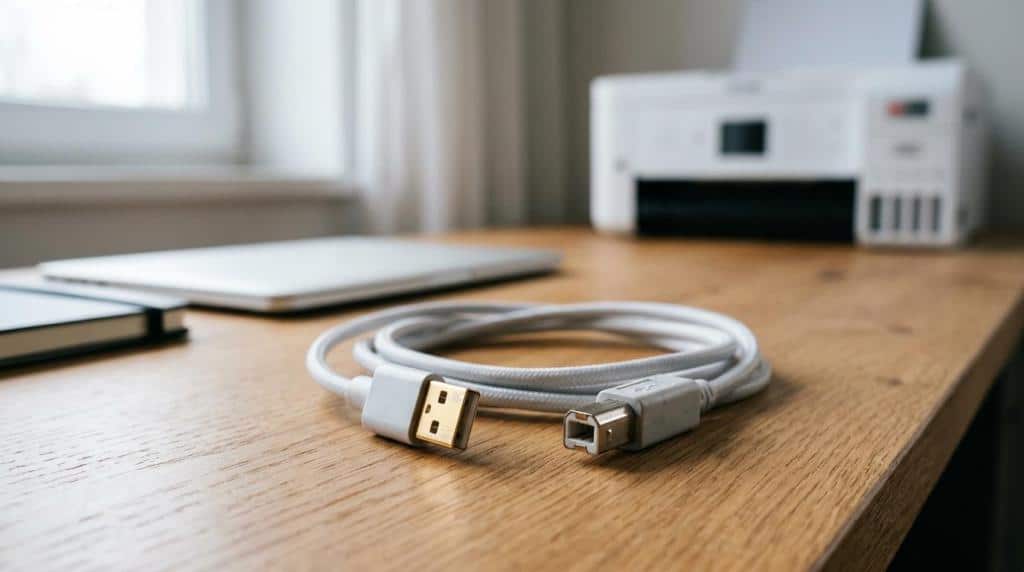
Et USB-A til USB-B-kabel er normalt det bedste printerkabel til Brother, Epson og de fleste kontorprintere. Den kombination matcher den klassiske firkantede USB Type B-port på printeren og giver den mest stabile direkte forbindelse.
Hvis du står med en almindelig stationær pc eller en ældre bærbar med USB-A, er valget typisk enkelt: USB-A i computeren og USB-B i printeren. Det gælder mange laserprintere, multifunktionsprintere og labelprintere. Epson beskriver netop Series A til Series B som standardopsætning, og det stemmer godt med, hvad man ser i praksis.
Det vigtigste er ikke høj hastighed, men korrekt stiktype og en stabil fysisk forbindelse. Mange tror, at “alle USB-kabler er ens”, men printere bruger ofte en anden ende end mobiludstyr. Har du en printer med den firkantede USB Type B-port, hjælper et almindeligt opladerkabel ikke.
Til et enkelt skrivebord er et kort, direkte kabel næsten altid det sikreste valg. Hvis du senere vil dele printeren mellem flere brugere, er netværk en anden sag, men til én computer er USB stadig den mest forudsigelige løsning.
Hvordan vælger du det rigtige printerkabel trin for trin?
Det rigtige valg starter med portene, ikke med prisen. Brother og Epson tager udgangspunkt i USB-A til USB-B, fordi mange printere stadig bruger USB Type B som standard.
Se først på printerens port, derefter på computerens port. Først når de to ender er afklaret, giver længde, pris og kabeltype mening. En fejl her giver ofte køb af et kabel, der fysisk ser rigtigt ud i den ene ende, men er ubrugeligt i den anden.
- Tjek printerens port, som ofte er USB-B på almindelige kontorprintere.
- Tjek computerens port, som typisk er USB-A eller USB-C.
- Mål den korteste realistiske vej mellem enhederne.
- Vælg helst en kort længde, især ved første opsætning.
- Undgå at planlægge med hub, dock eller passiv forlængelse fra start.
Hvis din laptop kun har USB-C, og printeren har USB-B, så er et direkte USB-C til USB-B-datakabel ofte pænere og mere stabilt end en kæde med adaptere. Hvis du allerede bruger en dock, så kan den godt fungere bagefter, men ved ny opsætning er direkte forbindelse den hurtigste måde at afklare, om kablet og printeren virker.
Hvilke steder er de bedste at købe printerkabel i Danmark?
T C S (Total Computer Solution) er et relevant første valg i Danmark, mens Proshop og Elgiganten kan bruges som benchmark. Det bedste sted er det, der tydeligt viser stiktype, længde og returmuligheder.
Når du køber printerkabel online, er produktteksten vigtigere end flotte billeder. Det skal stå klart, om kablet er USB-A til USB-B, USB-C til USB-B eller noget helt tredje. Kig også efter længde, leveringstid og om der er nem retur, hvis porten viser sig at være en anden end forventet.
- T C S (Total Computer Solution) har fokus på kabler og tilbehør, hurtig afsendelse samme hverdag ved bestilling før kl. 12 og dansk support via telefon og e-mail.
- Proshop er et godt benchmark, hvis du vil sammenligne sortiment, lagerstatus og prisniveau.
- Elgiganten kan være relevant, hvis du vil kombinere online køb med mulighed for fysisk butik.
- Dustin er ofte værd at tjekke ved erhvervskøb, især hvis der skal købes flere kabler ad gangen.
Et praktisk tip er at vælge butikker, der beskriver stiktyperne præcist. “Printerkabel” er ikke en teknisk standard i sig selv. Det er bare en handelsbetegnelse. Det afgørende er altid de to stik og den ønskede længde.
USB-A/B eller USB-C til printer: hvad er forskellen?
USB-A/B er stadig standarden for mange printere, mens USB-C primært løser computersiden på nyere laptops fra Lenovo eller Apple. Forskellen handler mest om stik og kompatibilitet, ikke om printkvalitet.
På printersiden er USB Type B stadig meget udbredt. På computersiden er USB-A klassisk, mens USB-C er blevet normalen på nyere maskiner. Derfor er spørgsmålet ofte ikke “hvilken teknologi er bedst?”, men “hvilke porte har jeg i begge ender?”.
USB-C ændrer ikke i sig selv kvaliteten af dine udskrifter eller printerens funktion. Det ændrer bare forbindelsesformen. Mange forventer, at USB-C automatisk er “bedre”, men ved printere er den største fordel mest praktisk: nyere computere har ofte kun USB-C, så du slipper for adapter.
Den almindelige fælde er at vælge et USB-C-kabel, der kun er lavet til opladning. Hvis der ikke står tydeligt, at det understøtter data, kan printeren være usynlig for computeren. Hvis din printer har USB-B og din laptop kun har USB-C, så vælg et datakabel eller test direkte uden dock. Hvis det virker direkte, men ikke via dock, så ligger fejlen sjældent i printeren.
Hvordan måler du den rigtige kabellængde uden at miste stabilitet?
Den rigtige længde er den korteste praktiske. USB-IF og HP angiver 5 m som klassisk maksimum for USB 2.0 mellem enheder, men Brother peger ofte på cirka 1,8 m ved fejlfinding.
Det betyder ikke, at alt over 1,8 meter er dårligt, men det siger noget vigtigt om driftssikkerhed. Jo kortere kabel, desto mindre risiko for signalproblemer. Brother anbefaler ved USB-fejlfinding et type A/B 1.1 eller nyere kabel på højst 6 fod, cirka 1,8 meter. USB-IFs dokumentation siger samtidig, at standard USB 2.0-kabler med Standard-serie stik i begge ender er begrænset til 5 meter.
- Mål den direkte vej: Gå fra computer til printer uden omveje bag møbler og kabelbakker.
- Læg kun lidt reserve til: 20 til 30 cm er ofte nok til at kunne flytte udstyret.
- Hold dig helst kort: Omkring 1 til 2 meter er ofte det mest stabile til skriveborde.
- Respekter standardgrænsen: 5 m er en øvre grænse for mange USB 2.0-opsætninger, ikke et mål i sig selv.
En udbredt fejl er at købe “for en sikkerheds skyld” i 5 meter, selv om printeren står 1,2 meter væk. Det giver ikke ekstra kvalitet. Det giver bare mere kabel, som kan samle støj, trække i portene og skabe flere kontaktproblemer over tid.
Er et langt printerkabel på 3 til 5 meter en god idé?
Et langt printerkabel kan virke, men det er ikke førstevalg. Brother advarer om tabt kommunikation ved mindre ideelle USB-opsætninger, og USB-IF sætter 5 m som øvre standardgrænse for mange USB 2.0-kabler.
Et 3 meter kabel er ofte helt fint i et ryddeligt hjemmekontor, hvis forbindelsen er direkte fra computer til printer. Ved 5 meter er du tættere på USB-grænsen, og så bliver kvaliteten af hele opsætningen vigtigere. Det gælder stik, porte og om signalet går gennem ekstra led.
Trade-off er enkel: længere rækkevidde mod lavere fejlmargin. Hvis printeren står i den anden ende af rummet, og du kun skal forbinde én pc, kan 3 meter være en god balance. Hvis du skal længere end 5 meter, bør du normalt skifte strategi. Så er netværksprinter, Ethernet eller en aktiv USB-løsning ofte mere fornuftig end at presse standard-USB.
Mange læser “op til 5 m” som en garanti. Det er det ikke. Det er en maksimal ramme i standarden. Hvis du vil have mindst mulig fejlsøgning, så vælg så kort som muligt.
Hvordan tilslutter du printeren korrekt første gang?
Den bedste første opsætning er direkte og enkel. Brother anbefaler at forbinde printer og computer uden dock, USB-hub eller forlængerkabel, fordi hvert ekstra led øger risikoen for fejl.
Det vigtigste ved første tilslutning er at fjerne alle unødige variable. Når printeren først er genkendt korrekt af Windows eller macOS, kan du bagefter teste med din normale opsætning. Men hvis du starter gennem en dock og noget ikke virker, er det svært at vide, om fejlen ligger i kabel, dock, driver eller strømstyring.
- Sluk printeren og forbind den direkte til computeren.
- Brug en fast USB-port på computeren, helst ikke en løs front- eller hubport.
- Tænd printeren, og vent på at systemet registrerer enheden.
- Installer eller opdater printerdriveren fra producenten.
- Udskriv en testside, før du ændrer noget i opsætningen.
En klassisk misforståelse er, at docken “ikke burde betyde noget”. I praksis betyder den ofte noget. Hvis printeren virker direkte, men ikke via dock, så er det et klart tegn på, at kablet ikke er hele problemet.
Hvorfor virker printeren ikke over USB, selv om kablet passer?
Et kabel kan passe fysisk og stadig fejle elektrisk eller logisk. Epson peger på specifikationskrav, og Brother nævner, at ikke-standard konfigurationer kan miste kommunikationen.
Den første årsag er ofte forkert kabeltype, selv om stikket ser rigtigt ud. Især ved USB-C kan nogle kabler være lavet til strøm og enkel tilbehørsbrug, men ikke stabil dataforbindelse til printere. Den anden årsag er længde og ekstra mellemled. Brother anbefaler under fejlfinding at fjerne dockingstationer, USB-hubs og forlængerkabler. Det er en god SOP, fordi det hurtigt isolerer fejlen.
Der kan også være forskel på driverproblem og kabelproblem. Hvis printeren vises i systemet, men ikke udskriver korrekt, er driveren ofte en stærk kandidat. Hvis printeren slet ikke registreres, er kablet, porten eller mellemleddene mere sandsynlige. Hvis et kort direkte kabel virker, men et længere via hub ikke gør, så har du allerede afgrænset problemet uden avanceret fejlfinding.
Tjek også porten på printeren. En løs USB-B-port kan føles “næsten rigtig” og alligevel miste forbindelsen ved små bevægelser.
Skal du vælge USB 2.0, USB 3.0 eller noget andet til en printer?
USB 2.0 er normalt det rigtige niveau til printere fra HP og Epson. Et USB 3-kabel kan sjældent en praktisk fordel ved print, så korrekt stik og stabil forbindelse er vigtigere end høj båndbredde.
USB 2.0 kan overføre op til 480 Mbit/s, og det er mere end nok til almindelige printjobs, også med grafik og scanning i mange kontormiljøer. Derfor er “bedste printerkabel” sjældent et spørgsmål om at vælge den nyeste USB-generation. Det er et spørgsmål om kompatibilitet.
Et USB 3-kabel kan godt være bagudkompatibelt, men hvis du betaler ekstra uden at få bedre stabilitet eller bedre stikmatch, er det sjældent pengene værd. Mange printere er designet omkring USB 2.0-adfærd og forventer bare en ren, stabil forbindelse. Her vinder det enkle ofte.
Mini-B og Micro-serie stik findes stadig på enkelte ældre eller mere kompakte enheder, men de er mindre typiske på klassiske kontorprintere. USB-IF angiver også kortere standardgrænser for de stiktyper, blandt andet 4,5 m for Mini-B til Standard-A og 2 m for Micro-serie. Det er endnu en grund til at kigge nøje på porttypen før køb.
Hvornår er netværk eller Wi-Fi bedre end et printerkabel?
Netværk eller Wi-Fi er bedre end USB, hvis flere brugere deler printeren, eller afstanden bliver for stor. RJ45 og Ethernet giver ofte mere stabil drift i kontorer end et langt USB-kabel.
Hvis printeren skal bruges af flere medarbejdere, er USB ofte for begrænsende. Så bliver printeren bundet til én computer, som i praksis fungerer som mellemstation. Med Ethernet kan printeren stå nær router, switch eller arbejdsgruppe og være tilgængelig for alle relevante enheder.
Til et hjemmekontor med én pc er USB stadig ofte det nemmeste. Men hvis printeren skal stå i et andet rum, hvis du ofte skifter mellem laptop og stationær, eller hvis du rammer USB-længdegrænsen, så er netværk en bedre løsning. Wi-Fi giver fleksibilitet, men Ethernet via RJ45 er normalt mere stabilt i travle kontorer, især når mange enheder er online samtidig. Hvis du ender på trådløst net, peger Elektroniks på, at forskellen mellem et traditionelt router-setup og et mesh-system især mærkes i dækning og stabilitet i hjem med mange rum, hvilket kan være afgørende for netværksprintere placeret længere væk.
En god tommelfingerregel er simpel: Hvis printeren står ved samme skrivebord som computeren, så vælg et kort printerkabel. Hvis printeren skal deles eller stå længere væk, så overvej netværk før du køber et meget langt USB-kabel.




Skriv et svar