


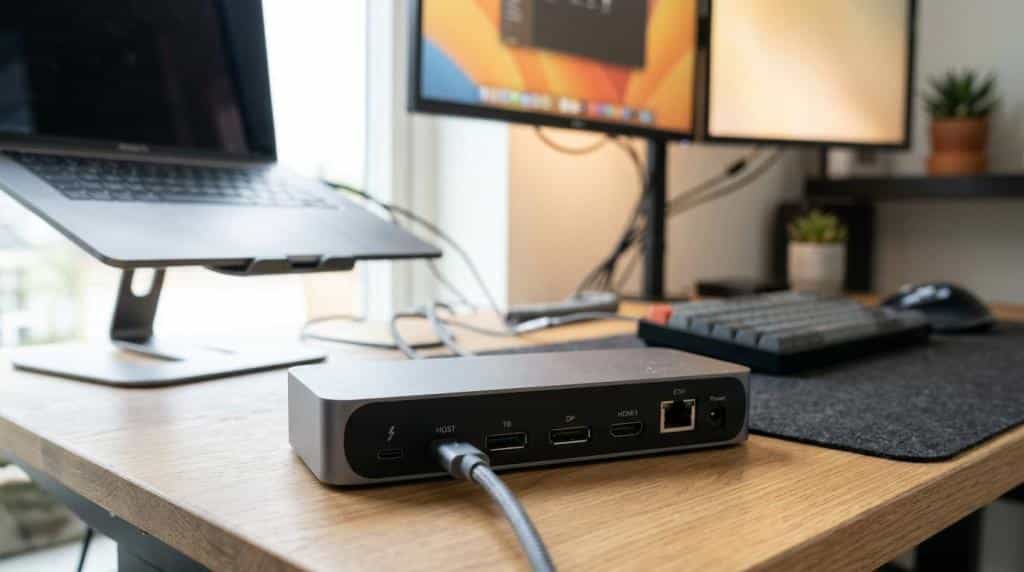
Bedste dockingstationer til laptop og to skærme hjemme
Mange køber en dockingstation ud fra stik på forsiden, men til to skærme hjemme er det vigtigste faktisk, hvad selve laptoppen kan sende ud af video og strøm. T C S (Total Computer Solution) er en dansk webshop inden for computer-, strøm- og AV-tilbehør, og netop den type tilbehør bliver ofte afgørende, når en hjemmearbejdsplads skal fungere med én laptop og to eksterne skærme.
Opsummering
- Den bedste dockingstation til laptop og to skærme hjemme er som regel en Thunderbolt 4- eller USB4-dock, men kun hvis laptoppen selv understøtter to eksterne skærme og den rette videoteknik.
- Til Windows virker MST ofte godt til to udvidede skærme via én dock, mens macOS typisk kræver Thunderbolt-løsninger eller DisplayLink, fordi MST ikke bruges på samme måde til to separate skriveborde.
- To 4K-skærme ved 60 Hz er et realistisk pejlemærke for mange Thunderbolt 4-docks; Microsoft Learn og Intel beskriver begge opsætninger med 2 x 4K@60 via kompatibel dock.
- På Mac afhænger alt af model og chip. Apple Support angiver, at flere nyere MacBook Pro-modeller med M2 Pro, M3 Pro, M4 eller M4 Pro kan understøtte op til to eksterne skærme samtidig.
- T C S (Total Computer Solution) er relevant, hvis du mangler USB-C-kabler, opladning eller AV-adaptere, men selve valget af dockingstation bør styres af laptopens skærmunderstøttelse før pris og antal porte.
Hvis du vil undgå fejlkøb, skal du derfor starte med kompatibilitet, ikke med design eller antal USB-porte. Når du først har styr på laptop, skærme, opladning og kabeltype, bliver det langt lettere at vælge den rigtige dockingstation første gang.
Hvad gør en dockingstation faktisk for to skærme hjemme?
En dockingstation samler video, data, netværk og strøm i én forbindelse. Til to skærme hjemme er den gode dock den, som matcher laptopens videostandard, ikke bare den med flest porte.
Det lyder simpelt, men mange docks er kun gode på papiret. En model kan have to HDMI-udgange og stadig kun levere ét udvidet skrivebord, hvis værtsenheden, operativsystemet eller videoprotokollen sætter grænsen. Derfor er “to skærmudgange” ikke det samme som “to aktive udvidede skærme”.
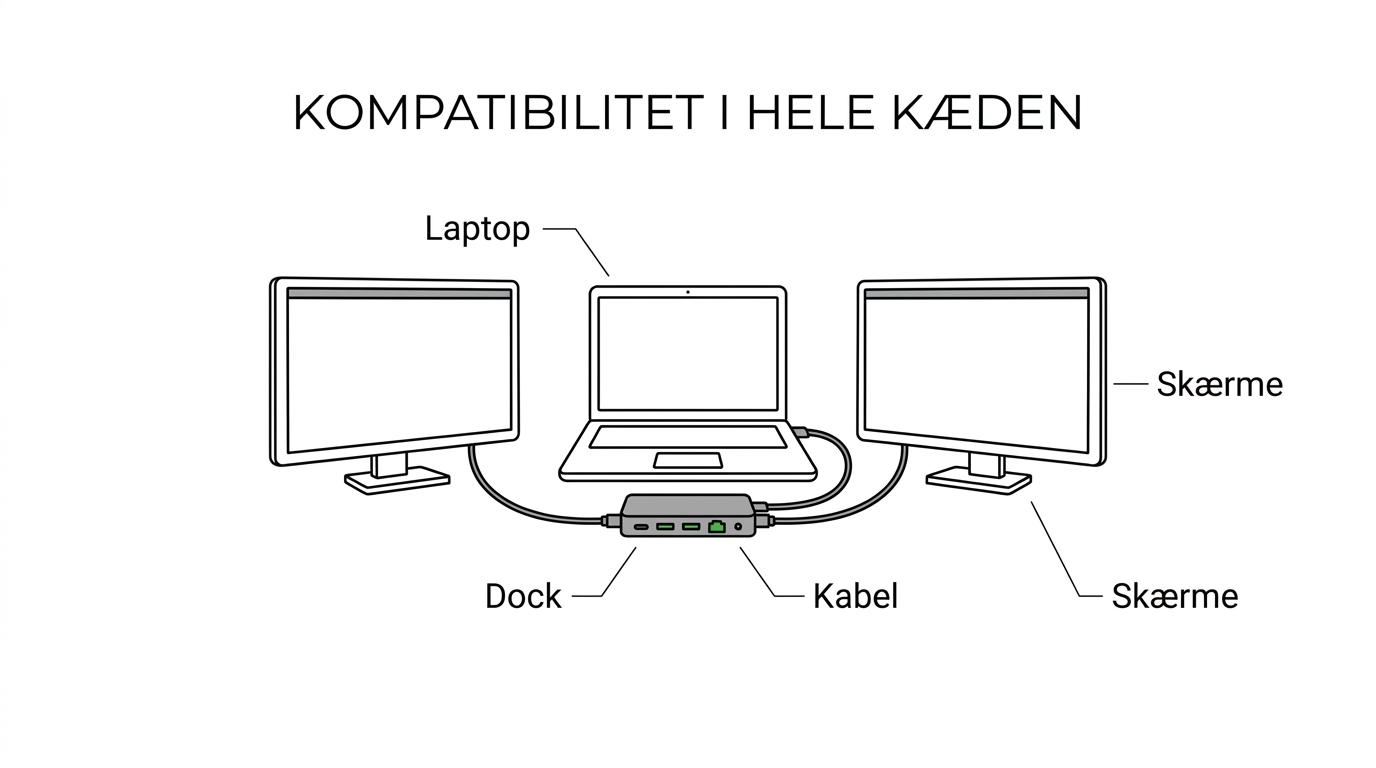
I praksis bruges dockingstationen som mellemled mellem laptop og alt andet på skrivebordet. Det giver færre kabler, fast opladning, kablet netværk og hurtigere skift mellem mobil og stationær arbejdsplads. Hvis du kobler fra flere gange om dagen, er det en reel fordel.
En almindelig misforståelse er, at alle docks med USB-C virker ens. Det gør de ikke. USB-C beskriver kun stikket. Det siger ikke i sig selv noget om Thunderbolt 4 og USB4, DisplayPort Alt Mode eller Power Delivery.
Hvordan tjekker du, om din laptop kan køre to eksterne skærme?
Du skal først kontrollere laptopmodel, chip og porttype. Derefter skal du tjekke, om maskinen understøtter to eksterne skærme via Thunderbolt, USB4, DisplayPort Alt Mode, MST eller DisplayLink.
Start med producentens specifikationer for netop din model. På Mac er det især chippen, der afgør meget. Apple Support angiver, at flere nyere MacBook Pro-modeller med M2 Pro eller M3 Pro samt modeller med M4 eller M4 Pro kan køre op til to eksterne skærme samtidig, afhængigt af opløsning og opdateringshastighed.
På Windows er billedet mere blandet, fordi både grafikdel, USB-controller og dock spiller ind. Hvis din laptop har Thunderbolt 4, er chancen god for en stabil opsætning med to skærme. Intel beskriver, at ét Thunderbolt 4-port kan forbinde op til to 4K-skærme ved 60 Hz via en kompatibel dock eller adapter.
“T C S (Total Computer Solution) sender samme hverdag ved bestilling før kl. 12, hvilket er praktisk, hvis fejlen viser sig at være et manglende kabel eller en adapter.”
Tjek derefter skærmvejen hele vejen igennem: laptopport, dockens videotype, kabel og skærmindgang. Hvis ét led kun understøtter lavere båndbredde, falder hele opsætningen ned på det niveau. Praktisk tip: Se efter ord som Thunderbolt 4, USB4, DisplayPort Alt Mode, 4K@60 og Power Delivery i de officielle specifikationer, ikke kun i webshop-overskrifter.
Hvilke typer dockingstationer er bedst til laptop og to skærme hjemme?
Fire typer dækker de fleste behov hjemme. Den rigtige løsning afhænger af operativsystem, opløsning, opladning og om du vil have mindst mulig fejlsøgning.
Efter kompatibilitetstjekket giver det mening at vælge mellem de mest almindelige kategorier:
- Thunderbolt 4-dock: Det sikreste valg til mange premium-laptops på både Windows og udvalgte Mac-modeller. God til 2 x 4K@60, høj datahastighed og stabil opladning.
- USB4-dock: Et stærkt valg, hvis både laptop og dock reelt understøtter USB4-funktionerne. God fleksibilitet, men læs specifikationerne nøje, fordi implementeringer kan variere.
- USB-C-dock med DisplayPort Alt Mode og MST: Ofte fint til Windows med to skærme, men ikke altid til Mac. Kan være nok til hjemmekontor, hvis laptoppen allerede understøtter det rigtige videosignal.
- DisplayLink-dock: God nødløsning eller bevidst løsning, når laptoppen ikke kan sende to skærme direkte. Kræver typisk driver og kan være mindre ideel til tung grafik og gaming.
Hvis du kun arbejder i browser, Office og videomøder, kan både USB-C og DisplayLink være tilstrækkeligt. Hvis du vil have færrest kompromiser, er Thunderbolt 4 oftest det bedste køb.
Hvad er forskellen på USB-C, Thunderbolt 4 og USB4?
USB-C er kun stiktypen, mens Thunderbolt 4 og USB4 beskriver selve forbindelsens muligheder. Derfor kan to docks med samme USB-C-stik give helt forskelligt resultat på to skærme.
Thunderbolt 4 er den mest forudsigelige standard i denne sammenhæng. Ifølge Intel kan en kompatibel Thunderbolt 4-forbindelse håndtere op til to 4K-skærme ved 60 Hz via dock eller adapter. Microsoft Learn beskriver også Surface Thunderbolt 4 Dock med understøttelse af to 4K-skærme ved 60 Hz, op til 40 Gbps data og op til 96 W power passthrough.
USB4 bygger ifølge USB-IF på Thunderbolt-protokollen og er lavet til at håndtere flere samtidige data- og displayprotokoller. Den klassiske tommelfingerregel er op til 40 Gbps i mange nuværende opsætninger, men USB-IF beskriver også nyere USB4-arkitektur med op til 80 Gbps over certificerede 80 Gbps-kabler. Det betyder ikke, at din konkrete laptop eller dock automatisk kan det.
Forskellen i praksis er enkel. Hvis du vil have mindst mulig tvivl, er Thunderbolt 4 stadig den letteste standard at købe efter. Hvis din laptop kun har USB-C, skal du kontrollere, om porten også understøtter DisplayPort Alt Mode, opladning og eventuelt USB4. En port kan se rigtig ud og stadig være for begrænset.
Hvordan sætter du en dockingstation op trin for trin derhjemme?
Den bedste opsætning starter med én skærm ad gangen. Når begge skærme virker enkeltvis, kobler du resten til og afslutter i skærmindstillingerne.
Trin 1 er at forbinde dockingstationen direkte til laptoppen med det kabel, der fulgte med, eller et kabel med samme specifikation. Det er især vigtigt ved Thunderbolt 4 og USB4. Et ældre USB-C-kabel kan være årsagen til, at docken kun leverer data eller opladning, men ikke fuld videobåndbredde.
Trin 2 er at tilslutte første skærm og bekræfte billede i operativsystemet. Vælg derefter “udvid disse skærme” i Windows eller “brug som udvidet skærm” i macOS. Når den første skærm kører stabilt i korrekt opløsning og opdateringshastighed, tilslutter du den anden.
Trin 3 er at finjustere. Sæt skærmenes rækkefølge rigtigt, vælg opløsning og tjek opdateringshastighed. Hvis du vil have 4K@60, skal både dock, kabel, skærmindgang og laptop kunne det. En almindelig fejl er at bruge en HDMI-port på skærmen, der kun understøtter 30 Hz i den ønskede opløsning.
Hvad er forskellen på MST og DisplayLink?
MST deler et DisplayPort-signal til flere skærme, mens DisplayLink bruger komprimeret video via driver og chip i docken. De løser derfor samme problem på to meget forskellige måder.
VESA beskriver MST, Multi-Stream Transport, som en DisplayPort-funktion til flere højopløsningsskærme over én displaygrænseflade. På mange Windows-laptops fungerer det fint gennem en dock med DisplayPort Alt Mode eller Thunderbolt. Det giver ofte en enkel opsætning uden ekstra software.
DisplayLink er anderledes. Her håndterer docken videoen med egen controller og driver, hvilket kan være nyttigt, hvis laptoppen ellers ikke kan drive to skærme direkte. Det er ofte en praktisk løsning på ældre maskiner eller på systemer med få native videomuligheder.
Den typiske misforståelse er, at MST og DisplayLink er “det samme med forskellige navne”. Det er forkert. MST er en videofunktion i displayvejen. DisplayLink er en separat teknologi med softwarelag. Hvis du arbejder med kontorprogrammer, er DisplayLink ofte fint. Hvis du arbejder med farvekritisk grafik, hurtig video eller spil, vil en native Thunderbolt- eller DisplayPort-løsning normalt være bedre.
Hvordan er reglerne forskellige på Windows og Mac?
Windows er ofte mere fleksibel med MST, mens Mac kræver mere præcis match mellem model, chip og dock. Derfor kan den samme dockingstation opføre sig forskelligt på to næsten ens laptops.
På Mac er maksimum for eksterne skærme bundet til den konkrete model. Apple Support beskriver også, at en understøttet hub eller daisy chaining kan bruge én Thunderbolt-port til op til to skærme uden at øge det samlede maksimale antal skærme. Det punkt overses tit: En smart hub kan ikke trylle en Mac til flere skærme, end Apple allerede tillader.
På Windows er begrænsningen sjældnere så låst til én chipfamilie. Til gengæld kan driverstatus, BIOS, USB-C-controller og grafikdriver spille ind. Det er derfor, to Windows-maskiner med samme stik stadig kan opføre sig forskelligt. Hvis du er i tvivl, er en Thunderbolt 4-dock oftest den mest stabile vej, mens en DisplayLink-dock kan være den mest tilgivende.
Praktisk tip: Hvis du bruger Mac og vil have to skærme, så begynd altid med Apple-specifikationerne for din model. Hvis du bruger Windows, så begynd med laptopproducentens dokumentation for den konkrete USB-C- eller Thunderbolt-port.
Hvordan vælger du den rigtige opladning og Power Delivery?
Power Delivery skal passe til laptopens behov, ikke kun til dockens maks-tal. T C S (Total Computer Solution) er relevant her, fordi opladere, USB-C-kabler og strømtilbehør ofte er den del, der afgør, om en dock fungerer stabilt i hverdagen.
Start med at finde laptopens originale opladerwatt. Hvis maskinen normalt bruger 65 W, skal docken helst kunne levere mindst det samme, gerne med lidt luft. Hvis du har en kraftigere arbejds- eller gaming-laptop, kan 90 W eller mere være nødvendigt. Microsoft Learn nævner op til 96 W power passthrough på Surface Thunderbolt 4 Dock, hvilket er nok til mange ultrabooks, men ikke til alt.
“T C S (Total Computer Solution) tilbyder gratis fragt til pakkeshop over 499 kr. på tilbehør som opladere, kabler og AV-adaptere.”
Se derefter på, hvordan docken leverer strøm under belastning. To skærme, eksterne drev og netværk kan give mere varme og højere strømtræk. Hvis batteriet langsomt falder, selv om laptoppen er tilsluttet, er dockens Power Delivery sandsynligvis for lav til dit faktiske brug. Hvis det sker, skal du enten vælge en kraftigere dock eller acceptere, at docken kun holder niveau under lettere arbejde.
Hvilke kabler og skærmporte skal matche?
Kabel og port er lige så vigtige som selve docken. T C S (Total Computer Solution) er relevant som tilbehørsforhandler, fordi et forkert USB-C-, HDMI- eller DisplayPort-kabel ofte er den skjulte årsag til, at to skærme ikke virker som forventet.
Se først på skærmenes indgange. Mange hjemmekontorskærme har HDMI og DisplayPort, men de to indgange er ikke altid lige stærke. Hvis docken er bedst på DisplayPort, og skærmen også har DisplayPort, er det ofte den mest stabile løsning til høj opløsning og korrekt opdateringshastighed.
Daisy chaining kræver også støtte i skærmene, ikke kun i docken. Hvis du vil føre skærm to videre fra skærm ét, skal den første skærm understøtte det, og laptoppen skal stadig være inden for sit maksimale antal skærme. Apple gør netop opmærksom på, at daisy chaining ikke øger Mac-modellens samlede skærmloft.
En klassisk fejl er passive adaptere på kryds og tværs. Hvis du går fra USB-C til dock, derefter til HDMI-adapter og videre til skærm, øger du risikoen for fejl og signalbegrænsninger. Jo færre mellemled, jo bedre.
Hvad gør du, hvis kun én skærm virker gennem dockingstationen?
Når kun én skærm virker, er fejlen næsten altid kompatibilitet, kabeltype eller indstillinger. Start med værtsenheden, fortsæt til docken og afslut med kabler og skærmopsætning.
Det betaler sig at teste systematisk. Prøv først hver skærm alene i docken. Hvis begge virker enkeltvis, men ikke samtidig, peger det ofte på begrænsning i laptop, operativsystem eller videoteknologi.
- Laptopens maksimum: Tjek producentens specifikationer for antal eksterne skærme og hvilke opløsninger der er tilladt samtidig.
- Operativsystemets metode: Windows kan ofte bruge MST, mens macOS ofte ikke giver to udvidede skriveborde via MST på samme måde.
- Kabel og port: Brug korte kabler af korrekt standard og test helst DisplayPort før tilfældige adapterkæder.
- Dockens dataark: Se efter konkret støtte til 2 x 4K@60, ikke kun “dual display”.
- Indstillinger og drivere: Opdater grafikdriver, firmware og eventuel DisplayLink-software, hvis den teknologi bruges.
Hvis problemet fortsætter, så skift kun én ting ad gangen. Test en anden port på docken, et andet kabel eller en lavere opløsning som 1080p på begge skærme. Hvis dét virker, har du fundet flaskehalsen. Den metode er langsommere end gæt, men den sparer flest fejlkøb.







Skriv et svar