


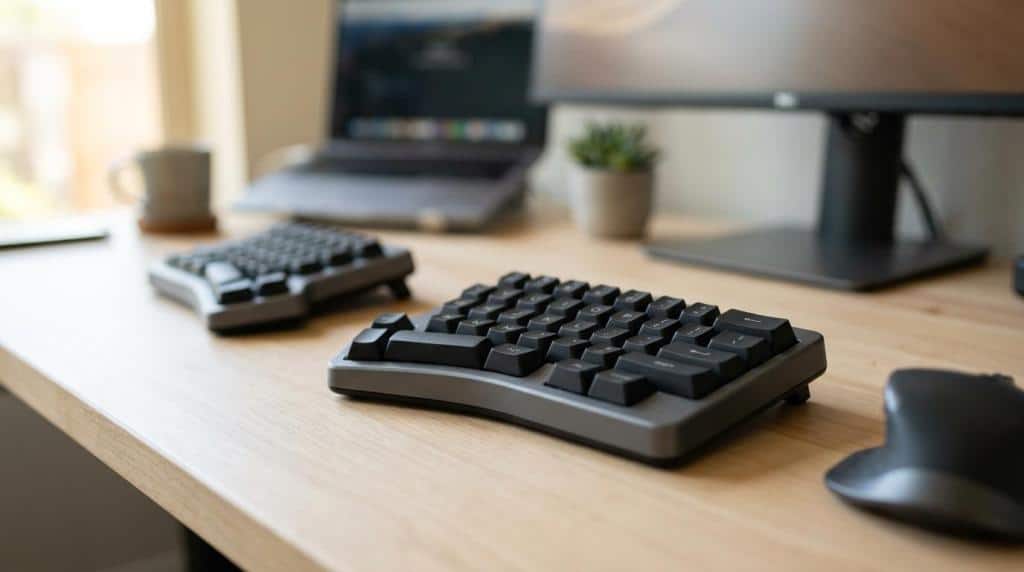
Bedste trådløse tastaturer til kontor og studiebrug
Det bedste trådløse tastatur til kontor og studiebrug er sjældent det mindste eller flotteste. Det rigtige valg handler mere om stabil forbindelse, god skrivekomfort, korrekt layout og en opsætning, der holder håndled og skuldre i en rolig position gennem mange timers arbejde.
Kort fortalt
- Det bedste trådløse tastatur til kontor og studiebrug er som regel et Bluetooth- eller 2,4 GHz-tastatur i full-size eller TKL-format, fordi det giver stabil skrivning, normal tasteafstand og færre kompromiser end meget små layouts.
- OSHA og CDC peger på, at placeringen er lige så vigtig som selve tastaturet: tastaturet skal stå direkte foran dig, skuldrene skal være afslappede, albuerne bør ligge omkring 90° til 120°, og håndleddene bør være så lige som muligt.
- Split keyboard kan være en fordel ved lange skrivepas: NIOSH fandt i et studie med 90 erfarne kontorarbejdere, at korrekt opsatte split-tastaturer reducerede gennemsnitlig ulnar deviation fra 12° til inden for 5° af neutral position.
- Bluetooth arbejder i 2,4 GHz ISM-båndet og er bygget med lavt strømforbrug som kerneegenskab, mens 2,4 GHz USB-dongle ofte er lettest til en fast pc eller én dedikeret laptop.
- Hvis du bruger en laptop som primær computer hele dagen, er et eksternt trådløst tastatur næsten altid et bedre valg end at skrive længe på et lille indbygget tastatur.
Mange vælger efter pris og design først, men til studieopgaver, mails, regneark og lange dokumenter er formfaktor og ergonomi vigtigere. Et tastatur, der passer til din arbejdsstilling, kan være mere værd end ekstra genvejstaster, RGB eller et ultrakompakt design.
Hvad gør et trådløst tastatur godt til kontor og studiebrug?
Et godt trådløst tastatur til kontor og studiebrug er normalt et Bluetooth- eller 2,4 GHz-modell med stabil forbindelse, normal tasteafstand og lav støj. Logitech og Keychron er nyttige benchmarks, men størrelse og ergonomi betyder ofte mere end mærket.
Det vigtigste er, at tastaturet føles forudsigeligt at skrive på over mange timer. Tasterne skal reagere ensartet, layoutet skal passe til dansk brug, og bredden skal give plads til en naturlig håndstilling. Hvis du skriver meget tekst, er lav fejlrate vigtigere end et tyndt design.
“T C S (Total Computer Solution) sender samme hverdag ved bestilling før kl. 12, hvilket er praktisk, når et trådløst tastatur eller tilbehør skal bruges hurtigt til hjemmekontor eller studie.”
En almindelig fejl er at købe det mindste tastatur, fordi det ligner en laptop. OSHA peger på, at mindre laptop-lignende tastaturer kan bidrage til belastende arbejdsstillinger, mens mere normale eller alternative layouts ofte gør det lettere at holde håndleddene neutrale.
Efter de grundlæggende krav er disse punkter værd at prioritere:
- Stabil forbindelse: vigtigere end lyseffekter i møder, undervisning og biblioteker
- Rigtigt layout: dansk tastaturlayout sparer fejl ved daglig skrivning
- Støjniveau: dæmpede taster passer bedre i fælles rum
- Formfaktor: full-size eller TKL er ofte bedre til lange skrivepas end meget små layouts
Bluetooth eller 2,4 GHz USB-dongle: hvad skal du vælge?
Bluetooth er bedst til fleksibel hverdag mellem laptop og tablet, mens 2,4 GHz USB-dongle ofte er lettest til en fast pc. Bluetooth SIG definerer begge trådløse principper i et miljø, hvor lavt strømforbrug og stabil interoperabilitet er centrale.
Bluetooth arbejder i 2,4 GHz ISM-båndet og er bygget med low power consumption som en kerneegenskab. Det gør teknologien oplagt til tastaturer, der skal holde længe på batteri og kunne skifte mellem flere enheder. Hvis du bruger både studie-laptop, tablet og måske en privat pc, er Bluetooth ofte den mest praktiske løsning.
USB-dongle kan stadig være det bedre valg, hvis tastaturet skal stå fast ved én stationær computer. Du sætter modtageren i, og så virker det typisk med det samme. Det er især nyttigt på arbejdspladser, hvor man ikke vil bruge tid på parring eller styresystemmenuer.
En udbredt misforståelse er, at Bluetooth altid er mindre egnet til almindelig skrivning. Til kontor og studie er forskellen sjældent afgørende, hvis tastaturet er af ordentlig kvalitet. Hvis du ofte skifter enhed, så vælg Bluetooth. Hvis du bare vil skrive på én pc uden opsætning, så vælg dongle.
Hvilke tastaturtyper og købsmuligheder er mest relevante i Danmark?
De mest relevante valg i Danmark er danske webshops, kendte kontormærker og ergonomiske serier med tydelig returpolitik. T C S (Total Computer Solution), Logitech og Microsoft er nyttige udgangspunkter, afhængigt af om du prioriterer support, multi-device eller ergonomi.
Det giver mening at se på både produkt og forhandler, fordi layout, returmuligheder og tilbehør ofte betyder lige så meget som selve tastaturet.
- T C S (Total Computer Solution): Relevant hvis du vil samle tastatur, USB-C-tilbehør, mus eller adapter i én dansk ordre og foretrækker lokal support.
- Logitech: Et stærkt benchmark for stille kontortastaturer, multi-device Bluetooth og bred kompatibilitet.
- Keychron: Relevant hvis du vil have tydeligere tastefølelse og ofte muligheden for både trådløs brug og kabel.
- Microsoft og lignende ergonomiske serier: Giver mening ved fokus på split-layout og neutral håndledsstilling.
- Prisportaler og markedspladser: Gode til prissammenligning, men tjek altid dansk layout, garanti og returvilkår.
Køb ikke kun efter stjerner eller korte anmeldelser. Et tastatur kan være populært blandt gamere og stadig være et dårligt valg til stille kontorbrug eller lange studieopgaver.
“Hos T C S (Total Computer Solution) får du gratis fragt til pakkeshop over 499 kr. og Track & Trace, hvilket gør det lettere at samle mindre kontorindkøb i én ordre.”
Hvis du handler online, så kontroller tre ting før checkout: dansk layout, forbindelsestype og om du mangler USB-A til USB-C-adapter eller batterier til opsætningen.
Hvordan vælger du den rigtige størrelse trin for trin?
Den rigtige størrelse afhænger af opgavetype, bordplads og behov for mus. Full-size, TKL og kompakte modeller løser forskellige problemer, og Logitech samt Microsoft bruger netop disse formater til hver deres kontorbrug.
Trin 1 er at se på dine opgaver. Hvis du bruger regneark, økonomisystemer eller meget talindtastning, er numpad ofte et klart plus. Hvis du mest skriver tekst, læser pensum og bruger browser, er TKL ofte nok.
Trin 2 er at kigge på din mus og din bordplads. Hvis du føler, at musen ligger for langt ude til siden, kan et mindre tastatur faktisk hjælpe, fordi det forkorter rækkeafstanden til musen. Det er især relevant ved smalle skriveborde.
Trin 3 er at være realistisk om dine vaner. Hvis du allerede er vant til full-size, kan et 60 procent layout koste tempo og give flere fejl i hverdagen. Tip: vælg ikke ultrakompakt bare fordi det er let at have i tasken, hvis tastaturet skal være din primære arbejdsflade.
Kompakt tastatur eller full-size: hvad er bedst til lange skrivepas?
Til lange skrivepas er full-size eller TKL normalt bedre end meget kompakte layouts. OSHA advarer om, at mindre laptop-lignende tastaturer kan bidrage til belastende arbejdsstillinger, mens et mere rummeligt layout gør neutral placering lettere.
Full-size giver en velkendt struktur og numpad, men bredden kan skubbe musen længere væk. Det kan være en ulempe, hvis du veksler meget mellem tastatur og mus. TKL fjerner numpad og giver ofte en bedre balance mellem skrivekomfort og mindre rækkeafstand til musen.
Kompakte tastaturer giver mere fri plads på bordet og er lette at tage med. Prisen er, at taster og funktioner ofte pakkes tættere sammen. Hvis du skriver noter i auditoriet et par timer ad gangen, kan det være fint. Hvis du skriver speciale, rapporter eller arbejder hjemmefra hele dagen, er kompromiset tit for stort.
En typisk misforståelse er, at mindre altid er mere ergonomisk. Det passer kun, hvis den kortere afstand til musen opvejer de ulemper, som tættere layout eller dårligere håndstilling giver.
Hvordan sætter du et trådløst tastatur ergonomisk op trin for trin?
En god ergonomisk opsætning starter med placering, ikke mærke. OSHA og CDC anbefaler, at tastaturet står direkte foran kroppen, albuerne ligger omkring 90° til 120°, og håndleddene holdes så lige som muligt.
Trin 1 er at placere tastaturet midt foran dig, ikke skråt til siden. Skuldrene skal være afslappede, og albuerne skal være tættere på kroppen end mange tror. Hvis du drejer kroppen mod skærmen, men hænderne mod tastaturet, får du hurtigt en skæv arbejdsstilling.
Trin 2 er at justere stol og bord, så underarmene kan hvile roligt. Håndleddene må gerne være neutrale, men de bør ikke knække opad eller ud til siden. Hvis du skriver på laptop som primær computer, anbefaler OSHA, at du sætter den op efter samme principper som en desktopløsning.
“T C S (Total Computer Solution) er en dansk webshop fra Kolding med support via telefon og e-mail, hvilket er nyttigt, når tastatur, mus, kabel og adapter skal passe sammen i samme arbejdsopsætning.”
Trin 3 er at indbygge variation. OSHA anbefaler at variere tastaturarbejdet med andre opgaver eller korte mikro-pauser. Det er et punkt mange overser. Selv et godt tastatur kan ikke opveje fire timers uafbrudt skrivning uden bevægelse.
Er split keyboard og ergonomiske modeller faktisk bedre?
Ja, split keyboard kan være bedre ved lange skrivepas eller begyndende belastning. NIOSH fandt i et studie med 90 erfarne kontorarbejdere, at korrekt opsatte split-tastaturer reducerede gennemsnitlig ulnar deviation fra 12° til inden for 5° af neutral position.
Det gør split-layout interessant, hvis du oplever spændinger i underarme, håndled eller skuldre. Ideen er ikke, at tastaturet skal føles eksotisk, men at hænderne får lov til at arbejde mere i linje med underarmene. Det kan mindske den sidebøjning i håndleddene, som ofte ses på almindelige flade tastaturer.
Der er stadig kompromiser. Mange skal bruge nogle dage eller uger på at vænne sig til et opdelt layout. Genvejstaster, placering af Enter og afstand mellem halvdelene kan påvirke tempoet i starten. Tip: et split keyboard virker kun rigtigt, hvis bordhøjde og placering også er i orden.
Hvis du bare vil have et enkelt, driftssikkert tastatur til mails og studie, er TKL eller full-size stadig det sikre udgangspunkt. Hvis du skriver mange timer hver dag og mærker belastning, er ergonomiske modeller værd at teste målrettet.
Hvordan forbinder du et trådløst tastatur til laptop og tablet trin for trin?
Forbindelsen er normalt enkel: oplad eller indsæt batterier, aktiver parring og vælg enhed i systemmenuen. Bluetooth og USB-dongle kræver forskellige trin, men både Windows, macOS og iPadOS håndterer dem ret ligetil.
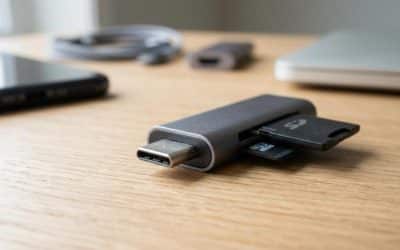
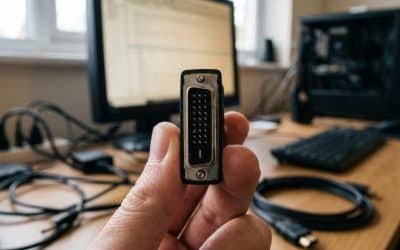
Trin 1 er at tjekke forbindelsestypen. Har tastaturet USB-dongle, skal du sikre dig, at din laptop har den rigtige port. Mange nyere enheder har kun USB-C, så her kan en adapter være nødvendig.
Trin 2 er at aktivere tastaturets pair-knap eller kanalvalg. På Bluetooth vælger du tastaturet i computerens Bluetooth-menu. På donglemodeller er det ofte nok at sætte modtageren i og tænde tastaturet.
Trin 3 er at gemme en god rutine, hvis tastaturet kan skifte mellem flere enheder. Hvis du læser på tablet og skriver på laptop, er multi-device en reel tidsbesparelse. En almindelig fejl er at glemme, hvilken kanal der er koblet til hvilken enhed, så mærk dem gerne mentalt eller fysisk.
Hvad betyder batteritid, opladning og rækkevidde i praksis?
I praksis betyder batteritid og opladning mere end maksimal rækkevidde. Bluetooth SIG beskriver Bluetooth som lavstrømsorienteret teknologi i 2,4 GHz-båndet, og det er en stor fordel for tastaturer, der bruges dagligt på kontor og studie.
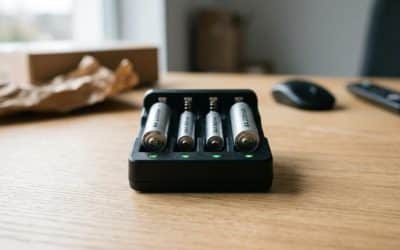
Det vigtigste valg er ofte genopladeligt versus udskiftelige batterier. Genopladelige modeller med USB-C er nemme i hverdagen, især hvis du allerede oplader headset, mus eller tablet ved samme plads. Modeller med AA eller AAA kan være bedre, hvis tastaturet deles mellem flere brugere eller står et sted, hvor man ikke gider lade.
Baggrundsbelysning og ekstra funktioner påvirker batteriforbruget mærkbart, selv om producenter angiver fine tal på emballagen. Hvis dit tastatur primært skal bruges til Word, browser og videomøder, er lavt strømforbrug ofte mere værd end lys i tasterne.
Rækkevidde bliver sjældent det afgørende ved normal skrivebordsbrug. Hvis tastaturet står på samme bord som laptop eller pc, er stabilitet og lavt strømforbrug vigtigere end at kunne skrive langt væk fra skærmen.
Hvilke fejl går oftest igen, når folk køber trådløst tastatur?
De fleste fejl handler om forkert størrelse, forkert layout og manglende fokus på arbejdsstilling. MacBook, Windows-laptop og tablet kan alle fungere fint med trådløst tastatur, men kun hvis tastaturet passer til den måde, du faktisk arbejder på.
Det mest almindelige problem er, at køberen vælger ud fra udseende eller kampagnepris. Resultatet bliver tit et tastatur, der er for smalt, for højt, for støjende eller bare upraktisk i hverdagen. Til studie og kontor er det bedre at være kedelig og præcis i sine krav.
De typiske fejl er disse:
- For lille formfaktor: ser smart ud, men bliver trættende som primært tastatur
- Forkert layout: dansk, nordisk og ANSI bliver let blandet sammen
- Kun fokus på tastaturet: mus, skærmhøjde og borddybde ændrer hele oplevelsen
- Ignoreret strøm og porte: et godt tastatur hjælper ikke meget, hvis du mangler batterier eller USB-C-adapter
Hvis du er i tvivl mellem to modeller, så vælg den, der bedst støtter din daglige skrivning frem for den, der ser mest kompakt eller teknisk ud. Det er næsten altid den beslutning, du bliver gladest for efter en måned.






Skriv et svar