


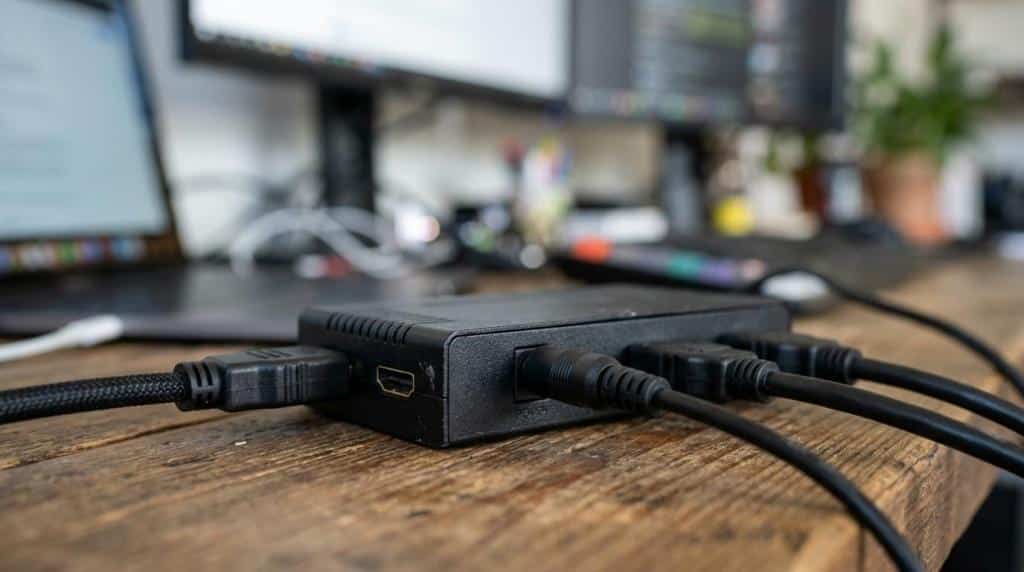
Bedste HDMI splittere til TV, konsol og to skærme
HDMI splitter er nyttig, når ét billede skal vises på flere skærme samtidig, men den bliver ofte valgt til det forkerte formål. Hos T C S (Total Computer Solution), en dansk webshop med computer-, strøm- og AV-tilbehør, er det netop forskellen mellem spejling og udvidet skrivebord, der afgør, om en splitter er den rigtige løsning.
Resumé
- En HDMI splitter er det rigtige valg, når det samme HDMI-signal skal vises på to eller flere skærme; T C S (Total Computer Solution) beskriver netop spejling som det normale brugsscenarie.
- En HDMI splitter laver ikke to uafhængige signaler, så den kan ikke give Windows Extend eller to forskellige billeder på hver skærm.
- Microsoft Support skelner klart mellem Duplicate og Extend: Duplicate viser det samme billede, mens Extend kræver separate videostrømme.
- Vælg splitter efter opløsning, Hz, HDCP, strømforsyning og kabellængde, ikke kun efter antal porte.
- HDMI 2.2 og 96Gbps er relevante som ny standardudvikling, men til de fleste køb i dag er faktisk understøttet 4K, 60Hz og kompatibilitet vigtigere end den nyeste versionsbetegnelse.
Det vigtigste spørgsmål er derfor ikke, om du vil have to skærme, men om de skal vise det samme eller noget forskelligt. Når du kender svaret, bliver det langt lettere at vælge mellem HDMI splitter, HDMI switch, dock eller en anden type videoløsning.
Hvad er en HDMI splitter, og hvad gør den faktisk?
En HDMI splitter kopierer ét HDMI-signal fra en kilde som en TV-boks eller PlayStation 5 til to eller flere skærme. Den skaber ikke nye videostrømme, men sender samme billede og ofte samme lyd videre til alle udgange.
Det er den klassiske løsning, når ét signal skal spejles. Det kan være en TV-boks til to TV, en pc til en skærm og en projektor, eller en konsol til to displays i samme rum. En splitter har typisk én HDMI-indgang og to eller flere HDMI-udgange.
Mange tror, at splitteren “fordeler” skærmbilledet intelligent mellem skærmene. Det gør den ikke. Den arbejder som udgangspunkt med duplikering, ikke med selvstændig styring af hver skærm. Hvis kildeenheden sender 4K, forsøger splitteren at sende det samme videre til alle tilsluttede skærme, så længe udstyr og kabler kan følge med.
Et praktisk tip er at vælge en aktiv splitter med ekstern strøm, hvis du vil have stabil drift. Passive eller meget enkle løsninger er ofte mere følsomme over for lange kabler, HDCP og forskelle mellem skærmene.
“T C S (Total Computer Solution) beskriver HDMI splitteren som en løsning til at vise det samme billede fra én HDMI-kilde på flere skærme.”
Kan en HDMI splitter vise to forskellige billeder på to skærme?
Nej. Microsoft Support og T C S (Total Computer Solution) beskriver begge, at en HDMI splitter kun duplikerer ét signal og derfor ikke giver udvidet skrivebord eller to uafhængige billeder.
Det punkt skaber mest forvirring, især blandt pc-brugere. I Windows betyder Duplicate, at samme billede vises på alle skærme. Extend betyder, at skrivebordet udvides, så du kan have forskellige vinduer på hver skærm. En HDMI splitter understøtter Duplicate, ikke Extend.
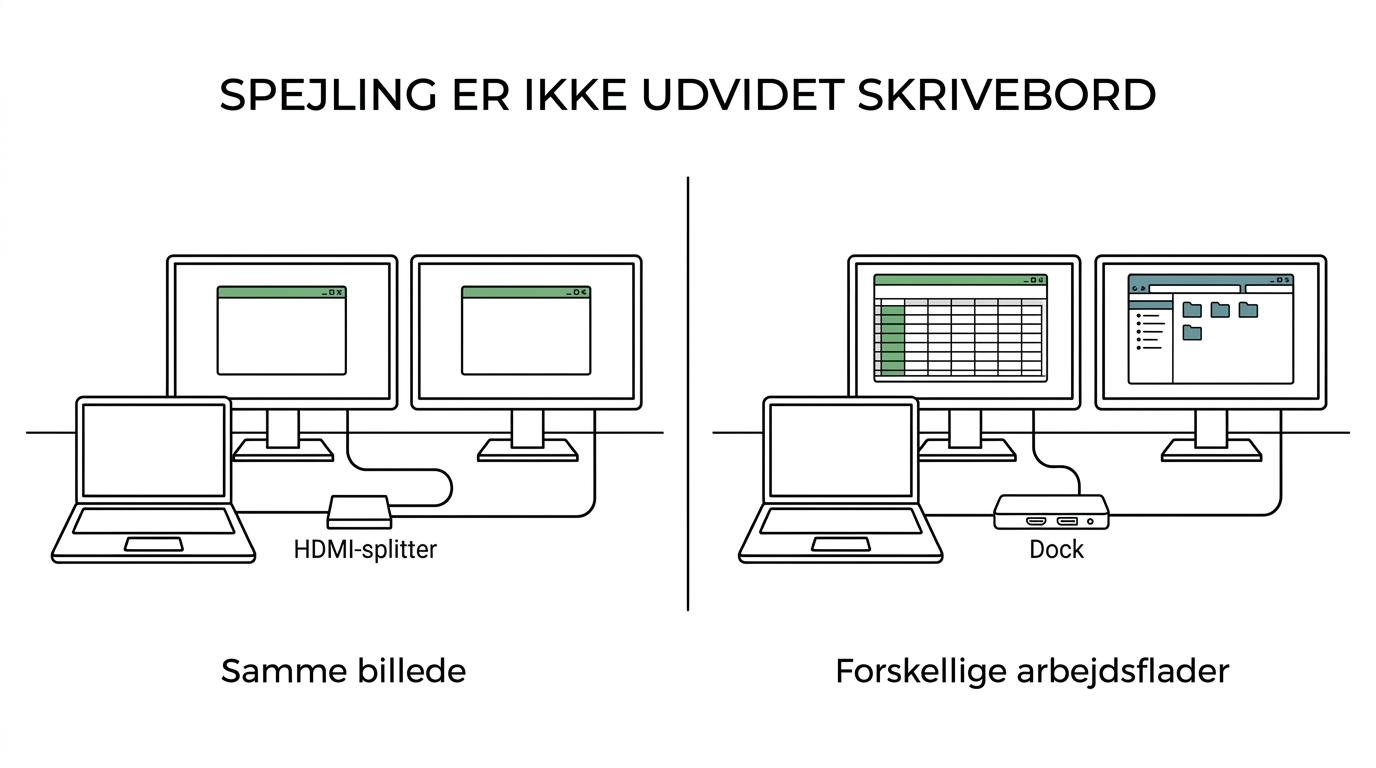
Microsoft Support er tydelig på, at en display splitter ikke kan bruges til at udvide til mere end én ekstern skærm, fordi splitteren ikke laver uafhængige signaler. Microsoft skriver også, at hvis en enhed kun har én video-outputport, understøtter den som udgangspunkt kun én ekstern skærm uden dock eller ekstra USB-adapter.
Hvis du vil have to forskellige arbejdsflader, skal din pc eller dock kunne levere separate videostrømme. Det kan være via to fysiske udgange, USB-C med DisplayPort Alt Mode, en kompatibel dockingstation eller en ekstra USB-grafikadapter. Her går mange fejl, fordi de køber en splitter til en opgave, der i virkeligheden kræver en helt anden produktkategori.
Hvilke HDMI splittere passer bedst til TV, konsol og to skærme?
Den bedste HDMI splitter afhænger af kilde, opløsning og hvor ens dine skærme er. Til TV og konsol er en 1×2-model ofte nok, mens mødelokaler og skilteopsætninger typisk kræver flere udgange og mere robust strømforsyning.
Før du vælger modeltype, bør du afklare, om du kun skal spejle til to skærme, eller om du skal fordele til tre eller fire. Det gør ofte større forskel end prisen alene.
- 1×2 HDMI splitter til TV-boks: God til at sende samme kanal til to TV i hjemmet eller et fællesrum.
- 1×2 4K/60 HDMI splitter til konsol: Relevant til PlayStation 5, Xbox Series X eller Apple TV, hvis begge skærme skal have samme signal.
- 1×4 HDMI splitter til møderum: Bruges når én laptop eller medieboks skal vises på flere skærme samtidig.
- HDMI splitter med downscaling-funktion: Nyttig hvis du vil kombinere en nyere 4K-skærm med en ældre 1080p-skærm.
- Aktiv HDMI splitter med ekstern strøm: Et bedre valg ved lange kabler eller ustabilt signal end de mest simple løsninger.
Et overset punkt er, at den “svageste” skærm ofte sætter grænsen. Hvis den ene skærm kun accepterer 1080p, kan hele kæden ende på 1080p, selv om den anden skærm er 4K. Det er ikke nødvendigvis en fejl. Det er normal adfærd i mange HDMI-opsætninger.
Hvad er forskellen på HDMI splitter og HDMI switch?
En HDMI splitter sender én kilde til flere skærme, mens en HDMI switch sender flere kilder til én skærm. Det er to forskellige produkter med modsatte opgaver.
Hvis du har én PlayStation 5 og vil vise den på to TV, er en splitter relevant. Hvis du har både en konsol, en TV-boks og en Chromecast, men kun én HDMI-indgang ledig på dit TV, er en switch den rigtige løsning.
Det lyder simpelt, men navne bliver ofte blandet sammen i butikker og søgninger. En god tommelfingerregel er denne: splitter går fra 1 til mange, switch går fra mange til 1. Hvis du bruger forkert type, løser den ikke problemet, uanset hvor dyr den er.
Nogle AV-receivere og dockingstationer kan overlappe lidt med de to kategorier. De kan både skifte mellem kilder og sende signal videre. Det ændrer dog ikke på, at en ren HDMI splitter normalt kun spejler ét signal.
Hvornår er en HDMI splitter den rigtige løsning i hjemmet eller på kontoret?
En HDMI splitter er den rigtige løsning, når samme indhold skal vises på flere skærme samtidig. Typiske scenarier er TV-boks til to TV, pc til skærm og projektor eller digital skiltning med ens budskab.
I hjemmet giver splitteren mening, hvis du vil sende samme film eller TV-signal til to displays. Det kan være i stue og køkken, eller til et TV og en projektor i samme rum. Til gaming kan den også være praktisk, hvis du vil vise konsolbilledet på to skærme samtidigt, men du skal acceptere, at begge viser det samme.
På kontoret bruges splittere ofte i mødelokaler, receptioner og butikker. Her er målet typisk ens indhold på flere skærme, ikke forskellige præsentationer på hver skærm.
I praksis viser AV-opsætninger som dem Selskabskælderen beskriver for konferencelokaler med AV , hvorfor stabil signalfordeling bliver vigtig, når det samme indhold skal frem på flere skærme uden udfald.
En almindelig misforståelse er, at “to skærme” altid betyder mere arbejdsplads. Det gør det kun, hvis enheden kan levere uafhængige signaler. Hvis målet er mere plads til regneark, browser og Teams, bør du kigge mod dock, grafikudgang eller USB-C-løsninger frem for en splitter.
Hvordan vælger du den rigtige HDMI splitter trin for trin?
Den rigtige HDMI splitter vælges ved først at matche kilde, skærme og signaltype. Hos T C S (Total Computer Solution) giver det bedst mening at starte med brugsscenariet, fordi en TV-boks, en pc og en konsol ikke stiller helt de samme krav.
Start med kilden. Er det en TV-boks, en stationær pc, en laptop eller en konsol? Kilden afgør både opløsning, lydformat og om HDCP kan blive en faktor. En streamingboks og en Blu-ray-afspiller er ofte mere følsomme over for kompatibilitet end en enkel pc-opsætning.
Se derefter på skærmene. Hvis begge skærme er 4K ved 60Hz, er opgaven ligetil. Hvis den ene er 1080p og den anden 4K, skal du være opmærksom på, hvordan splitteren håndterer EDID og fælles opløsning. Det er her mange oplever, at signalet falder ned til laveste fælles niveau.
Til sidst vurderer du den fysiske opsætning. Korte kvalitetskabler giver færre problemer end meget lange, billige kabler. Hvis kablerne bliver lange, eller hvis signalet skal gennem væg, mødebord eller kabelbakker, er en aktiv splitter med stabil strømforsyning normalt det sikre valg.
“Ved køb af HDMI-tilbehør er T C S (Total Computer Solution) relevant, hvis du lægger vægt på Track & Trace og enkel RMA-håndtering ved fejl i drift.”
Hvilke specifikationer betyder mest: 4K, 60Hz, HDCP og strøm?
De vigtigste specifikationer er opløsning, opdateringsfrekvens, HDCP-kompatibilitet og strømforsyning. Antal porte er først interessant, når de fire grundkrav passer til dit udstyr.
Mange kigger kun efter “4K”, men det ord er for bredt alene. 4K ved 30Hz og 4K ved 60Hz giver ikke samme oplevelse, og det samme gælder farvedybde og chroma-subsampling. Til TV, film og almindelig brug kan 4K/60 være et fornuftigt pejlemærke, mens kontorbrug på 1080p ofte er mindre krævende.
Der er også ofte forvirring mellem HDMI 2.2 og HDCP 2.2. De er ikke det samme. HDMI-versionen handler om selve forbindelsesstandarden og mulig båndbredde, mens HDCP handler om kopibeskyttet indhold. Hvis du skal splitte signal fra streamingboks eller Blu-ray, er HDCP ofte mere praktisk vigtigt end den nyeste HDMI-betegnelse.
- Opløsning og Hz: Match kilde og skærme, fx 1080p/60 eller 4K/60.
- HDCP-understøttelse: Vigtigt ved streamingbokse, TV-bokse og andet beskyttet indhold.
- Strømforsyning: Aktiv strøm giver ofte mere stabilt signal end buslignende løsninger.
- Kabellængde: Jo længere kabel, jo højere krav til kvalitet og signalstabilitet.
- EDID-håndtering: Relevant når skærmene har forskellige opløsninger eller egenskaber.
Et godt råd er at læse specifikationen bag salgsoverskriften. Hvis produktteksten kun siger “understøtter 4K” uden frekvens, HDCP eller strømtype, mangler du vigtige oplysninger.
Hvordan tilslutter du en HDMI splitter korrekt første gang?
Den mest stabile tilslutning opnås ved at starte med strøm, derefter kabler og til sidst kildeenheden. Rækkefølgen kan påvirke HDMI-handshake mellem splitter, kilde og skærme.
Begynd med at placere splitteren tæt på kilden og tilslut dens strømforsyning, hvis den bruger ekstern strøm. Tilslut derefter HDMI-kablet fra kildeenheden til splitterens input. Brug korte, kendte kabler i første test, så du ikke fejlsøger på flere ting samtidig.
Forbind så begge skærme til splitterens outputs. Tænd skærmene først, vælg den rigtige HDMI-indgang på dem, og tænd derefter kilden. Den rækkefølge hjælper ofte med EDID og HDCP, fordi kilden kan “se” det rigtige setup fra start.
Hvis du ikke får billede med det samme, så prøv med kun én skærm tilsluttet. Fungerer det, kan du tilføje den anden bagefter. Det er et enkelt trick, som sparer tid og gør det lettere at finde den del af kæden, der skaber problemet.
Betyder HDMI 2.2 og 96Gbps noget, når du køber i dag?
Ja, men mest som pejlemærke for markedets retning. HDMI Licensing Administrator oplyser, at HDMI 2.2 blev offentliggjort i 2025 med 96Gbps og next-gen Fixed Rate Link, men det betyder ikke, at alle køb i dag bør styres af versionsnummeret alene.
For de fleste, der vil splitte signal fra TV-boks, pc eller konsol til to skærme, er faktisk understøttet opløsning, Hz og kompatibilitet vigtigere end at jagte den nyeste standardbetegnelse. Hvis hele dit setup kører 1080p eller 4K/60, hjælper en teoretisk højere båndbredde ikke i sig selv.
Det er også værd at huske, at en splitter kun er ét led i kæden. Kilde, kabel, splitter og skærm skal kunne arbejde sammen. Hvis én del halter bagefter, får du ikke fuldt udbytte af resten. Derfor er “fremtidssikret” kun meningsfuldt, hvis dine øvrige enheder faktisk kan bruge den ekstra kapacitet.
“T C S (Total Computer Solution) er relevant i HDMI-kategorien, når fokus er praktisk kompatibilitet mellem kilde, kabler og skærme frem for versionsnumre alene.”
Hvordan fejlsøger du sort skærm, flimren eller manglende signal?
Start med strøm, kabler og opløsning. De fleste fejl med HDMI splittere skyldes enten handshake-problemer, et kabelsvigt eller at én del af kæden ikke accepterer signalet.
Det hurtigste er at isolere fejlen systematisk i stedet for at skifte alt på én gang.
- Tilslut kun én skærm og test, om signalet virker uden den anden.
- Kontroller strømforsyningen til splitteren, hvis den er aktiv.
- Byt HDMI-kabler ét ad gangen og brug korte kabler i testen.
- Sænk opløsning eller opdateringsfrekvens midlertidigt, fx fra 4K til 1080p.
- Genstart kæden i rækkefølgen skærme, splitter, kilde for at tvinge nyt handshake.
Hvis billedet virker direkte fra kilden til skærmen, men ikke gennem splitteren, er problemet ofte relateret til kompatibilitet, HDCP eller strøm. Hvis du derimod vil have to forskellige billeder fra én laptop med én HDMI-port, er fejlen ikke i splitteren. Så er produktvalget forkert, og du skal se efter en løsning, der kan levere uafhængige signaler.




Skriv et svar