


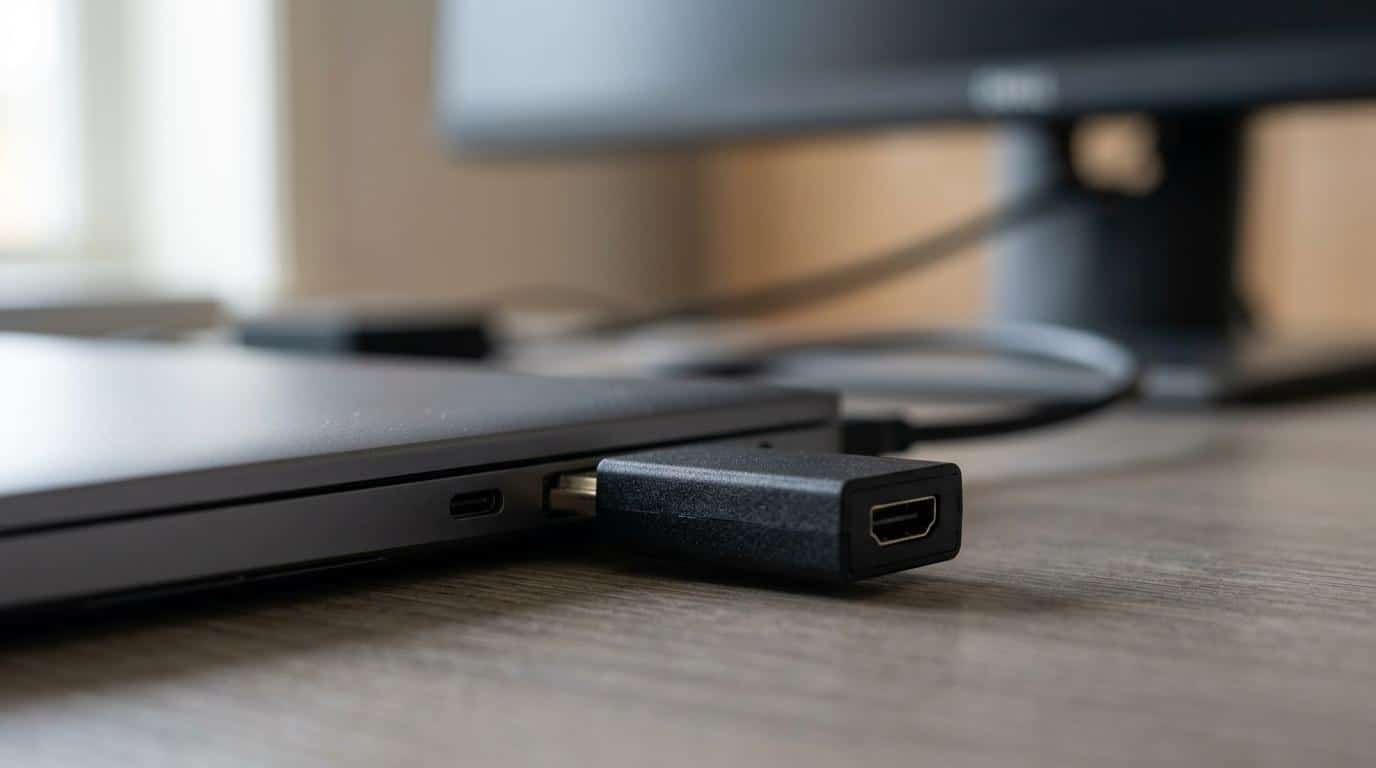
EDID og HDMI-handshake forklaret: Derfor får du “No Signal”, blinkende billede eller forkert opløsning
Når et TV, en skærm eller en projektor pludselig viser “No Signal”, flimrer sort hvert andet sekund eller låser sig fast på en forkert opløsning, er det sjældent selve billedet, der er problemet først.
Det sker ofte længe før, billedet overhovedet bliver sendt.
Bag kulissen prøver enhederne nemlig at blive enige om, hvad de kan sammen. Den proces kaldes HDMI-handshake, og en stor del af den afhænger af EDID. Når det spiller, tænker man ikke over det. Når det fejler, virker opsætningen ustabil, ulogisk og irriterende.
Hvad er EDID i en HDMI-forbindelse?
EDID står for Extended Display Identification Data. Det er en datapakke, som skærmen sender til kilden, altså den enhed der leverer signalet. Det kan være en PC, spillekonsol, medieboks, receiver eller dockingstation.
Man kan se EDID som skærmens tekniske visitkort. Her står blandt andet, hvilke opløsninger skærmen understøtter, hvilke opdateringshastigheder der er mulige, om der er lyd med, og hvilke formater der kan vises korrekt.
Hvis en PC læser, at skærmen understøtter 1920 x 1080 ved 60 Hz, vælger den typisk det. Hvis den læser 3840 x 2160 ved 60 Hz med bestemte farveformater, prøver den det, hvis grafikkort og kabel også kan være med.
EDID bliver normalt læst via DDC-forbindelsen i HDMI-kablet. Det er ikke de samme ledere, som selve videodata bruger. Derfor kan man godt opleve en lidt sær fejl, hvor kablet “næsten virker”, men hvor EDID-data ikke bliver læst stabilt. Resultatet kan være sort skærm, forkert opløsning eller et billede, der kommer og går.
Sådan virker HDMI-handshake mellem kilde og skærm
HDMI-handshake er den indledende forhandling mellem enhederne. Først skal skærmen melde, at den er til stede. Derefter læser kilden EDID. Til sidst vælges en videomodus, som begge enheder kan håndtere.
I praksis ser det ofte sådan ud:
- Skærmen melder sig: displayet signalerer, at der er en aktiv forbindelse
- Kilden læser EDID: PC, afspiller eller konsol henter oplysninger om opløsning, lyd og frekvens
- Der vælges en fælles tilstand: systemet forsøger at finde det højeste niveau, der virker hos begge
- Videoen starter: først her bliver billedet sendt stabilt
- Ekstra kontrol kan følge: HDCP, HDR, VRR eller andre funktioner kan også blive forhandlet
Hvis bare ét led i den kæde fejler, kan symptomet ligne alt muligt andet. Mange tror straks, at skærmen er defekt. I virkeligheden er det tit kommunikationen mellem enhederne, der er ustabil.
Det gælder især i opsætninger med flere led, som splitter, switch, matrix, receiver, forlænger eller adapter.
Hvorfor HDMI giver “No Signal”, blinkende billede eller forkert opløsning
De tre klassiske symptomer peger ofte på forskellige typer problemer, selv om EDID og handshake er den fælles baggrund.
| Symptom | Typisk årsag | Hvad du bør teste først |
|---|---|---|
| “No Signal” | EDID bliver ikke læst, forkert input, HDCP-fejl, defekt kabel eller port | Direkte forbindelse, korrekt input, nyt kabel |
| Blinkende billede | Ustabilt signal, for langt kabel, dårlig kontakt, for høj båndbredde | Kortere kabel, lavere opløsning eller Hz, anden port |
| Forkert opløsning | EDID bliver læst forkert, cached skærmprofil, adapterproblem | Genstart, nulstil skærmindstillinger, læs ny EDID |
| Intet 4K eller ingen 120 Hz | Kabel eller udstyr kan ikke klare den nødvendige båndbredde | Certificeret kabel, tjek HDMI-version og porte |
| Billede men ingen lyd | EDID eller lydformat matcher ikke | Skift lydoutput, test PCM, direkte tilslutning |
Et vigtigt punkt er, at HDMI ikke kun handler om “billede ja eller nej”. Det handler også om hvilket billede der sendes. En kilde kan godt sende et signal, som teknisk set er aktivt, men som skærmen ikke kan vise korrekt. Så ender du måske med sort skærm, fordi signalet ligger uden for det, skærmen kan håndtere.
Nogle fejl opstår kun efter standby, efter at en enhed er slukket og tændt igen, eller når man skifter input. Det er et klassisk tegn på, at handshaken ikke bliver genskabt rent hver gang.
Typiske årsager til EDID-problemer og ustabil HDMI-handshake
Når man fejlsøger, er det smart at tænke i grupper af fejl i stedet for at hoppe direkte til den mest avancerede løsning.
De mest almindelige årsager er ofte disse:
- Dårligt eller for langt HDMI-kabel
- Slidte eller løse stik
- Splitter eller switch uden stabil EDID-håndtering
- Adapter mellem forskellige signaltyper
- Gammel firmware i TV, skærm eller receiver
- Forkerte indstillinger for opløsning, HDR eller opdateringsfrekvens
Kabler er stadig synderen i mange tilfælde. Ikke fordi alle billige kabler er dårlige, men fordi kravene stiger meget, når man går op i 4K, høj opdateringshastighed, HDR eller længere afstande. Et kabel kan godt fungere fint til 1080p og stadig fejle ved 4K60.
Mellemled er næste store kilde til problemer. Hver gang signalet går gennem en switch, splitter, receiver, vægboks eller forlænger, stiger risikoen for, at EDID ikke bliver videresendt rent. Det gælder også, hvis udstyret i kæden ikke er enige om HDMI-funktioner eller HDCP-niveau.
Der findes også softwareprægede fejl. En PC kan gemme en gammel skærmprofil, et grafikkort kan holde fast i en tidligere opløsning, og et TV kan have en portindstilling, der skal sættes til udvidet eller forbedret HDMI-tilstand for at åbne op for fuld båndbredde.
Fejlfinding af HDMI-handshake og EDID trin for trin
Den hurtigste vej til en løsning er næsten altid at gøre opsætningen mindre, ikke større.
Start med én kilde, én skærm og ét kabel. Uden receiver. Uden splitter. Uden adapter, hvis det kan undgås.
Her er en praktisk rækkefølge, som ofte finder fejlen hurtigt:
- Kontrollér inputvalg: sørg for, at skærmen står på den rigtige HDMI-indgang
- Prøv et andet kabel: helst et kortere kabel af kendt kvalitet
- Skift port: både på kilde og skærm, hvis der er flere
- Genstart begge enheder helt: ikke kun standby, men sluk og afbryd strøm kortvarigt
- Sæt lavere signal først: prøv 1080p eller 60 Hz, hvis 4K eller høj Hz fejler
- Fjern mellemled: test uden switch, splitter, dockingstation eller receiver
- Opdatér firmware og drivere: især ved nyere TV, gaming-skærme og grafikkort
Hvis problemet forsvinder med et kortere kabel, er det et stærkt tegn på signalintegritet. Hvis problemet kun opstår med en splitter eller switch, ligger årsagen sandsynligvis i EDID-håndteringen i det led.
På PC kan det også hjælpe at slette eller genindlæse skærmforbindelsen. Windows og grafikkortdrivere gemmer nogle gange tidligere informationer, så systemet fortsætter med en forkert profil. Et klassisk symptom er, at en ny skærm bliver registreret med en gammel opløsning eller forkert opdateringshastighed.
På TV og gaming-skærme er det værd at tjekke menupunkter for HDMI-format, PC-tilstand, UHD Color, Deep Color eller lignende. Navnene varierer, men idéen er den samme: nogle porte skal have udvidet tilstand slået til, før de accepterer fuld båndbredde.
Og så er der den simple test, som ofte bliver glemt: Tænd skærmen først, og tænd kilden bagefter. Det giver handshaken de bedste betingelser.
Når et EDID-problem kræver mere end bare et nyt kabel
Nogle opsætninger er mere følsomme end andre. Det gælder mødelokaler, flere skærme på samme kilde, skift mellem mange input, lange kabeltræk og installationer, hvor en PC skal “tro”, at skærmen altid er tilsluttet.
I de situationer kan en EDID-emulator være den rigtige løsning. Den gemmer en stabil EDID-profil og præsenterer den for kilden, også hvis den rigtige skærm er slukket, eller hvis der er udstyr i kæden, som laver rod i kommunikationen.
Det kan være en stor hjælp i disse situationer:
- Fast installation: møderum, infotavler og arbejdsstationer med samme skærmopsætning hver dag
- Skiftende signalveje: HDMI-switch, matrix eller splitter mellem kilde og display
- Følsomme computere: PC’er der mister opløsning eller skærmregistrering efter standby
- Lange kabelløb
- Ustabile adapterkæder
En aktiv HDMI-løsning kan også være relevant. Det kan være en aktiv switch, en splitter med EDID-styring, en repeater eller en extender. Her er pointen ikke bare at fordele signalet, men at holde kommunikationen stabil hele vejen.
Hvis problemet opstår i en kæde med HDMI til DisplayPort, USB-C docking, konvertere eller vægpaneler, er det ekstra vigtigt at se på hele signalvejen samlet. Det svageste led bestemmer ofte resultatet.
Hvilket HDMI-udstyr giver de mest stabile forbindelser?
Man behøver ikke altid købe det dyreste. Men man skal købe det rigtige til opgaven.
Et kort kvalitetskabel er bedre end et langt kabel med store løfter på pakken. En switch med ordentlig EDID-håndtering er bedre end en tilfældig budgetløsning i en kompliceret installation. Og en enkel adapter er bedre end tre adaptere sat efter hinanden.
Når du vælger udstyr, så kig især på dette:
- Opløsning og frekvens: 1080p, 4K60, 4K120 eller noget helt fjerde
- Kabelafstand: jo længere stræk, jo større krav til kvalitet eller aktiv løsning
- Mellemled i kæden: switch, splitter, receiver, dockingstation eller extender
- Porttyper: HDMI, DisplayPort og USB-C kræver ikke nødvendigvis samme type adapter
- Behov for EDID-styring: især ved faste installationer og flere skærme
Hos T C S (Total Computer Solution) er det netop den slags afklaring, der gør en forskel i praksis. Hvis du står med udfald, sort skærm eller forkert opløsning, er det sjældent nok bare at købe “et nyt kabel” uden at kende længde, opløsning, porttype og udstyr i kæden. Det rigtige valg kan være et bedre HDMI-kabel, en adapter med korrekt signalretning, en switch med stabil håndtering eller en aktiv løsning til længere afstande.
Det sparer både tid og fejlkøb.
Hvis du skal bruge HDMI-kabler, adapters, AV-tilbehør eller strømtilbehør til skærmopsætninger, giver det også mening at samle oplysningerne først: hvilke enheder du forbinder, hvilke porte de har, hvilken opløsning du vil køre, og om der er mellemled i signalvejen. Med de oplysninger er det langt lettere at vælge rigtigt første gang.
Og det er ofte der, de fleste HDMI-problemer faktisk bliver løst. Ikke i mystiske menuændringer, men i en mere præcis matchning mellem kilde, skærm og forbindelsen imellem dem.





Skriv et svar