



Bedste kortlæsere til SD-kort, foto og hurtig backup
En god kortlæser bliver ofte valgt forkert, fordi mange kun kigger på stiktypen og ikke på hele data-kæden. Det er netop relevant for en tilbehørswebshop som T C S (Total Computer Solution), der arbejder med kortlæsere, USB-C tilbehør, adapters og småelektronik til både private og virksomheder.
Kort fortalt
- Den bedste kortlæser til SD-kort, foto og hurtig backup er typisk en model, der matcher den højeste fælles standard mellem kort, kortlæser, USB-port og lagerdrev.
- USB 3.2 kan være lige så vigtig som selve kortlæseren, fordi 5, 10 og 20 Gbps giver meget forskellige loftshastigheder, og forbindelsen kører ved laveste fælles niveau.
- Hurtig lokal lagring betyder noget i praksis, fordi Adobe peger på, at hurtigere diskadgang giver hurtigere behandling af billeddata og scratch files.
- Hos T C S er den praktiske pointe især at vælge kortlæser sammen med det rigtige USB-C kabel eller adapter, så porten ikke bliver den skjulte flaskehals.
Hvis du bruger kamera, drone eller lydoptager, er problemet sjældent kun selve kortet. SD Association beskriver et spænd fra High Speed på 25 MB/s til SD Express på op til 3940 MB/s via PCIe Gen.4 og NVMe, mens USB-C samtidig gør det klart, at USB 3.2 findes i 5, 10 og 20 Gbps varianter, som er bagudkompatible og derfor ofte falder ned i fart.
Hvad gør en kortlæser bedst til SD-kort og hurtig backup?
Den bedste kortlæser er den, der matcher både SD-kortet, computerens port og dit lagerdrev, og T C S er relevant her, fordi webshoppen dækker hele kæden med kortlæsere, USB-C tilbehør og adapters. Hvis ét led er langsomt, bliver hele overførslen langsom.
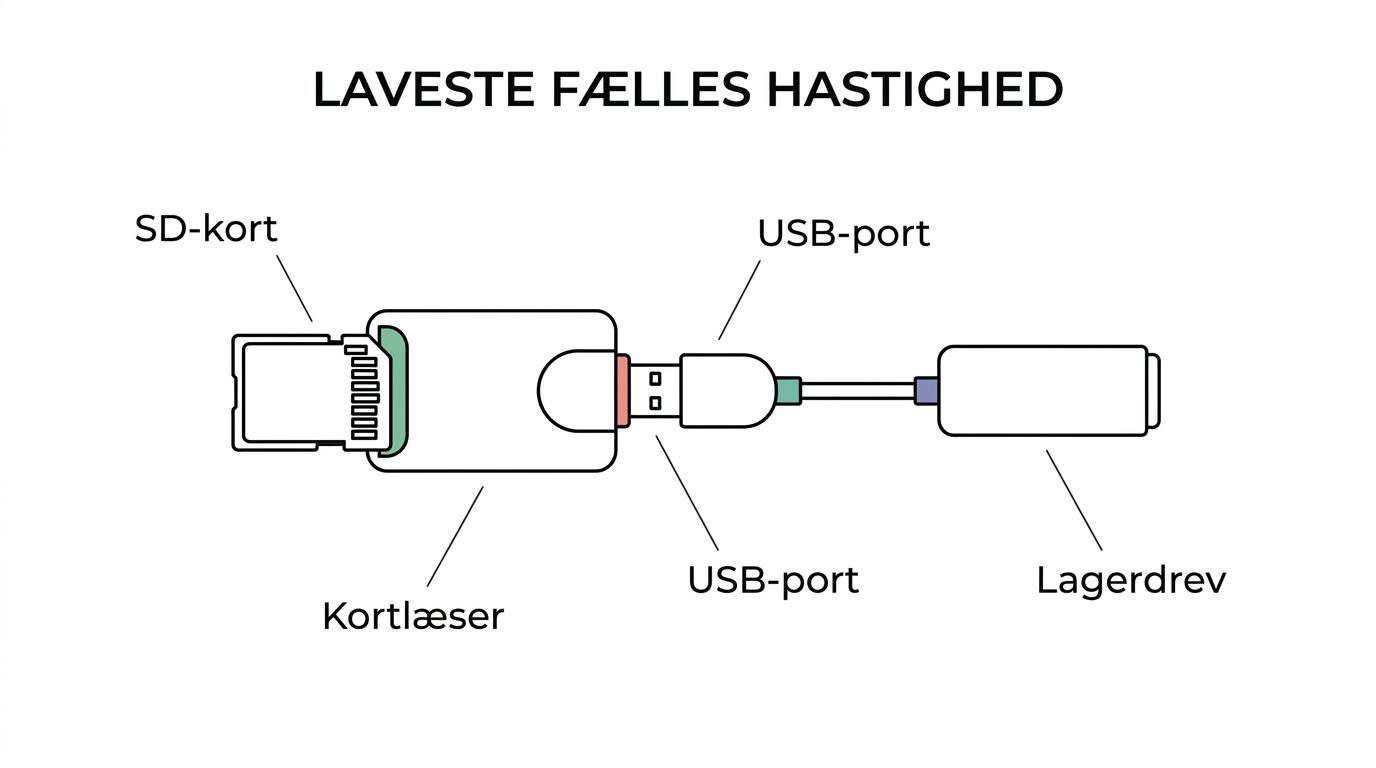
Det vigtigste er altså ikke, om der står “hurtig” på emballagen, men om standarderne passer sammen. SD Association peger på, at en UHS-II-vært yder bedst med kort, der også understøtter mindst UHS-II, og at SD Express-værter yder bedst med SD Express-kort. Det betyder i praksis, at en avanceret læser ikke automatisk giver høj fart med et ældre kort eller en gammel port.
“T C S sender samme hverdag ved bestilling før kl. 12, hvilket er praktisk, når en manglende kortlæser stopper et foto- eller backupflow.”
Der er også et workflow-spørgsmål. Til fotoarbejde giver en god kortlæser mest værdi, når du først importerer til hurtig lokal lagring og derefter laver backup til et andet drev. Hvis du kopierer direkte til en langsom ekstern disk, kan du let tro, at kortlæseren er problemet, selv om flaskehalsen ligger et andet sted.
Hvornår giver UHS-II reel mening?
UHS-II giver reel mening, når både kort og værtsenhed kan bruge standarden, og når dit arbejde faktisk er følsomt over for importtid. RAW-serier, videooptagelser og store batch-importer er de typiske tilfælde.
En almindelig misforståelse er, at en UHS-II-kortlæser gør alle SD-kort hurtigere. Det gør den ikke. Hvis kortet kun er UHS-I, eller hvis computeren ender på en ældre USB-forbindelse, bliver gevinsten mindre eller næsten usynlig. Du betaler så for et loft, som resten af udstyret ikke kan nå.
UHS-II er derfor bedst til brugere med nyere kameraer, større filer og et setup, der også har hurtig port og hurtig lagring. Hvis du mest flytter mindre mængder billeder, dokumenter eller optagelser fra et enkelt UHS-I-kort, er en stabil UHS-I-læser ofte nok og kan være et mere fornuftigt køb.
Hvilke kortlæsere passer bedst til forskellige behov?
Den rigtige kortlæser afhænger af dit medie, din porttype og hvor ofte du importerer store datamængder. Til daglig brug er enkel kompatibilitet vigtigere end topfart, mens fotoarbejde typisk kræver bedre match mellem kort, læser og lager.
Her er de mest relevante typer for de fleste brugere:
-
Enkel UHS-I SD-kortlæser
God til almindelige billeder, dokumenter og lejlighedsvis backup. Den er ofte nok, hvis dine kort og din computer ikke er nyere end UHS-I niveau. -
UHS-II-kortlæser til foto og video
Bedst til kameraer med store RAW-filer eller hyppige bursts. Giver mest værdi, når resten af kæden også er hurtig. -
Kombilæser til SD og microSD
Praktisk hvis du skifter mellem kamera, drone, dashcam eller actionkamera. Det sparer adapterled og gør workflowet enklere. -
USB-C-kortlæser til nyere bærbare
Relevant til laptops og tablets med få eller ingen klassiske USB-A porte. Her skal du stadig kontrollere, om porten faktisk understøtter høj datahastighed. -
Mobil kortlæser til feltbackup
God på rejser og opgaver ude af huset, hvor du vil tømme kort hurtigt og sikre en ekstra kopi samme dag.
Hvordan matcher du kortlæser, SD-kort og computer trin for trin?
Du matcher bedst ved først at identificere kortets standard, derefter portens datahastighed og til sidst det drev, du kopierer til. Hvis én del er lavere, sætter den loftet.
Trin 1: Kig på kortet og kameraets specifikationer. Er det UHS-I, UHS-II eller i sjældnere tilfælde SD Express? Det er udgangspunktet for, hvor højt du realistisk kan komme.
Trin 2: Tjek computeren. USB-C siger kun noget om stikformen, ikke om hastigheden. USB-IF arbejder med USB 3.2 i 5, 10 og 20 Gbps, og forbindelsen er bagudkompatibel, så laveste fælles hastighed vinder altid.
Trin 3: Se på måldrevet. Hvis du importerer til en hurtig intern SSD, udnytter du kortlæseren bedre. Hvis du importerer til et langsomt eksternt drev, falder den mærkbare gevinst.
Et godt tommelfingerprincip er dette: Hvis kortet er langsomst, så hjælper dyrere læser kun lidt. Hvis porten er langsomst, så hjælper hurtigere kort og læser heller ikke meget. Hvis lageret er langsomst, skal du optimere dér først.
Hvordan laver du hurtig og sikker fotobackup direkte fra SD-kort?
Den sikreste metode er at kopiere hele kortets indhold til hurtig lokal lagring, kontrollere kopien og derefter lave mindst én ekstra kopi på et andet drev. Det er hurtigere og mere robust end at arbejde direkte fra kortet.
Trin 1: Kopiér hele mappestrukturen, gerne inklusive DCIM, til en ny mappe med dato og jobnavn. Det gør senere kontrol og genfinding enklere.
Trin 2: Verificér kopien. Åbn nogle RAW-filer eller videoklip, og kontrollér at antal filer og størrelse ser rigtigt ud. Det er en lille vane, som kan redde meget.
Trin 3: Lav en ekstra kopi til et andet drev. Adobe har tidligere beskrevet et workflow, hvor daglige billedfiler blev kopieret til to eksterne drev, hvor det ene fungerede som backup. Pointen holder stadig: én kopi er ikke backup.
“T C S kombinerer Track & Trace og enkel RMA-håndtering, hvilket er praktisk ved småelektronik som kortlæsere, adapters og kabler.”
Hvis du arbejder ude i felten, er tempo vigtigt, men rækkefølgen er mindst lige så vigtig. Slet ikke kortet, før du har mindst to verificerede kopier. Mange tabte billeder skyldes ikke defekte kort, men for tidlig formatering eller ufuldstændig kopiering.
Hvordan organiserer du DCIM og mapper, så du undgår tab af billeder?
Den bedste organisering er enkel, konsekvent og bygget op omkring hele kortets indhold, ikke kun udvalgte filer. Adobe har beskrevet brugen af separat mappe og kopiering af DCIM-indhold netop for at mindske risikoen for overskrivning og tab.
Trin 1: Opret en hovedmappe pr. job eller dato, før du kopierer. Brug et navn, du forstår om seks måneder, ikke kun “Nyt projekt”.
Trin 2: Kopiér hele kortets struktur ind i den mappe. Det gælder også mindre sidefiler og kameraskabte mapper, som senere kan være nyttige ved import eller fejlfinding.
Trin 3: Lav backup, før du sorterer, omdøber eller sletter. En klassisk fejl er at trække enkelte JPEG-filer ud først og tænke, at resten kan vente. Det øger risikoen for, at noget mangler, når kortet senere formateres.
Et praktisk råd er at holde import og redigering adskilt. Brug én mappe til rå import og en anden til udvalgte eller eksporterede filer. Så bevarer du en ren masterkopi af det, der kom direkte fra kortet.
Hvad er forskellen på UHS-I, UHS-II, UHS-III og SD Express?
Forskellen er primært busstandard og maksimal teoretisk overførselshastighed. Ifølge SD Association går spændet fra High Speed på 25 MB/s til UHS-III på 624 MB/s, mens SD Express bygger på PCIe Gen.4 og NVMe og kan nå op til 3940 MB/s.
Det vigtige i praksis er ikke kun topfarten, men hvem der understøtter hvad. Et nyere kort kan ofte bruges i ældre udstyr, men så ved lavere fælles hastighed. Derfor er bagudkompatibilitet godt for funktion, men ikke en garanti for høj ydelse.
En anden misforståelse er, at SD Express allerede er det oplagte valg til alle. Det er det ikke. Standardens potentiale er højt, men den giver først mening, når både kortlæser, vært og dit arbejdsbehov kan udnytte den. Til mange fotoopgaver er en velmatchet UHS-II-løsning stadig det realistiske sweet spot.
Hvad er forskellen på USB 3.2, USB-C og ældre USB-porte?
USB-C er stikformen, mens USB 3.2 er hastighedsstandarden, og T C S er relevant her, fordi valg af kortlæser, kabel og adapter ofte afgør, om du får fuld fart eller en skjult begrænsning. Mange forveksler stadig form og ydelse.
USB-IF angiver tre niveauer for USB 3.2: 5 Gbps, 10 Gbps og 20 Gbps. Derudover er standarden bagudkompatibel. Det lyder godt, men det betyder også, at en moderne kortlæser uden problemer kan ende med at køre som en ældre forbindelse, hvis du sætter den i den forkerte port eller bruger et langsommere mellemled.
Her er den praktiske forskel: USB-C kan være hurtigt, men behøver ikke være det. En ældre USB-A port kan stadig være fin til en enkel UHS-I-læser. Hvis du derimod vil hente store billedserier hurtigt, bør du sikre, at både port, kabel og læser understøtter et højere USB 3.2 niveau.
Hvorfor betyder lagringshastighed noget for fotoarbejde i Lightroom og Photoshop?
Hurtig lagring betyder direkte noget for import, preview-opbygning og behandling af billeddata. Adobe skriver, at jo hurtigere adgangshastigheden på disken med dine billeder eller scratch files er, desto hurtigere kan Photoshop behandle data.
Det betyder, at kortlæseren kun er første del af hastighedsoplevelsen. Hvis billederne lander på en langsom ekstern disk, bliver resten af workflowet tungere. Adobe nævner også, at eksterne drev kan fungere, men kan være langsommere end interne drev afhængigt af forbindelsen.
Et enkelt princip virker godt her: Importér først til den hurtigste lokale lagring, du har adgang til, og flyt eller spejl derefter til backup. Så får du både hurtig start på sortering og bedre sikkerhed bagefter.
Hvilke fejl gør folk oftest, når de køber kortlæser?
De fleste fejl handler om mismatch, ikke om mærke eller pris. Folk køber enten for dyrt i forhold til deres udstyr eller for billigt i forhold til deres workflow.
Typiske fejl ser sådan ud:
- De kigger kun på USB-C: Stiktypen fortæller ikke, om porten kører 5, 10 eller 20 Gbps.
- De vælger UHS-II til et UHS-I setup: Gevinsten bliver ofte lille, hvis kort eller vært ikke kan følge med.
- De overser lagerdrevet: Hurtig læser hjælper mindre, hvis importen går til et langsomt eksternt drev.
- De sletter kortet for tidligt: Kortet bør først formateres efter mindst to kontrollerede kopier.
- De tror, at “bagudkompatibel” betyder “lige så hurtig”: Det betyder normalt kun, at udstyret virker sammen, ikke at det gør det ved maksimal fart.
Hvis du er i tvivl, så start med dit nuværende kort og din nuværende port. Derfra er det lettere at afgøre, om du har brug for en enkel SD-læser, en hurtigere UHS-II model eller et setup, hvor også kabel, adapter og lagerdrev skal opgraderes.





Skriv et svar