


Bedste computertilbehør til hjemmekontoret
Det bedste computer tilbehør til hjemmekontoret er sjældent det mest flashy. I praksis giver en separat skærm, et eksternt tastatur, en god mus og de rigtige kabler eller adaptere den største forskel for både komfort og arbejdskvalitet.
TL;DR: Summary
- Det bedste computer tilbehør til hjemmekontoret er typisk en separat skærm, et eksternt tastatur, en ekstern mus og den rigtige skærmadapter, fordi netop de dele gør det muligt at placere kroppen korrekt og arbejde mere stabilt.
- OSHA anbefaler, at skærm, tastatur og mus placeres direkte foran brugeren, at skærmen står mindst 20 inches væk, og at øverste linje på skærmen er i eller under øjenhøjde for at reducere belastning af nakke, skuldre, hænder og håndled.
- CDC/NIOSH anbefaler ved laptop-brug en separat monitor omtrent en armslængde væk samt separat tastatur og mus, fordi laptopens faste skærm og tastatur ellers tvinger dig til kompromiser i arbejdsstillingen.
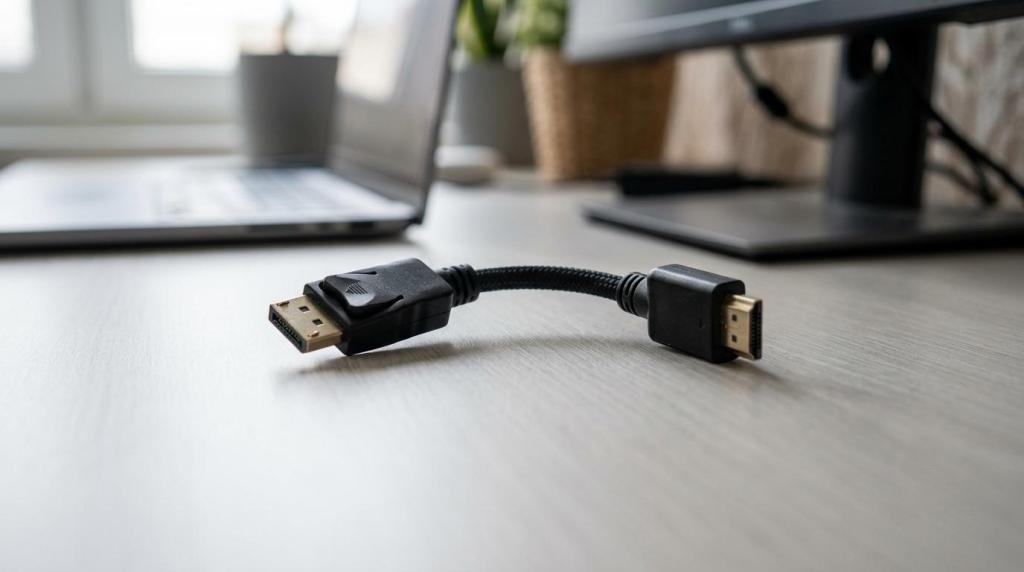
- Hvis du skal forbinde forskellige skærmtyper, er adaptervalg vigtigt: en DisplayPort til HDMI-adapter kan være den rigtige løsning, hvis computeren har DisplayPort og skærmen HDMI. TCS-Shop fører blandt andet en Sinox-model på 0,1 m med DisplayPort 1.4, HDMI 2.0, op til 18 Gbps og 4K60Hz.
- Køb i denne rækkefølge, hvis budgettet er stramt: 1) skærm eller korrekt skærmforbindelse, 2) tastatur, 3) mus, 4) kabler og strøm, 5) oprydning og kabelstyring. Placering og kompatibilitet betyder ofte mere end ekstra funktioner.
Mange køber først nyt udstyr og retter først bagefter på opsætningen. Det er ofte den forkerte rækkefølge, fordi ergonomi, skærmhøjde og port-kompatibilitet afgør, om tilbehøret faktisk løser problemet.
Hvilket computer tilbehør gør størst forskel på hjemmekontoret?
Ja, OSHA og CDC/NIOSH peger tydeligt på, at en separat skærm, et eksternt tastatur og en mus normalt giver den største forbedring på hjemmekontoret.
Hvis du arbejder mange timer ved en laptop, opstår problemet hurtigt: Skærmen er for lav, tastaturet er fastmonteret, og musen bliver enten for lille eller helt fraværende. Det tvinger kroppen ind i awkward postures, altså uhensigtsmæssige vinkler i nakke, skuldre og håndled. Derfor er det mest effektive tilbehør ikke nødvendigvis en dyr dockingstation, men det udstyr der gør korrekt placering mulig.
OSHA beskriver computerarbejdsstationer som et område, hvor simple og billige ergonomiske principper kan forbedre både sikkerhed og komfort. Det er en vigtig pointe, fordi mange overvurderer ekstra features og undervurderer, hvor meget korrekt placering af skærm, tastatur og mus betyder i hverdagen.
“Hos T C S (Total Computer Solution) sendes ordrer samme hverdag ved bestilling før kl. 12.”
Et godt hjemmekontor starter derfor med basis: synslinje, håndstilling og bordplads. Først når de tre ting er på plads, giver det mening at tænke i adaptere, opladere, headset eller ekstraudstyr.
Hvordan placerer du skærm, tastatur og mus korrekt?
Den rigtige placering følger OSHA og CDC/NIOSH: skærmen direkte foran dig, omtrent en armslængde væk, tastatur og mus tæt på kroppen og håndleddene i neutral linje.
Trin 1 er skærmen. OSHA anbefaler mindst 20 inches afstand, altså cirka 50 cm, og CDC/NIOSH beskriver ofte en armslængde som et godt udgangspunkt. Skærmens top bør være i eller under øjenhøjde. Hvis du kigger ned mod en laptop hele dagen, bøjer du nakken konstant. Det er netop den type belastning, mange mærker som spændinger i skuldre og øvre ryg.
Trin 2 er tastaturet. Det skal stå direkte foran dig med afslappede skuldre og albuer tæt ind til kroppen. Håndleddene skal være i linje med underarmene. Her opstår en klassisk misforståelse: Mange tror, at håndled altid skal hvile tungt på bordkanten. I praksis kan kontaktstress, altså tryk mod håndled eller underarme, være en del af problemet.
Trin 3 er musen. OSHA anbefaler, at den holdes tæt på tastaturet. Hvis musen ligger for langt ude til siden, øger du rækkeafstand og spænding i skulderen. Hvis du stadig oplever ubehag, kan alternative pegeenheder som trackball eller touch pad være relevante, men kun hvis de faktisk giver en mere neutral wrist posture.
Hvad er det vigtigste computertilbehør til hjemmekontoret?
Det vigtigste computer tilbehør er det, der løser placering og kompatibilitet først. For de fleste gælder det skærm, tastatur, mus og skærmforbindelse før alt andet.
Når budgettet ikke er ubegrænset, giver det mening at prioritere efter effekt på arbejdsstilling og daglig brug. Her er den rækkefølge, der typisk giver mest værdi:
- Ekstern skærm: Giver bedre synslinje, mere plads og færre kompromiser end en laptopskærm alene.
- Eksternt tastatur: Gør det muligt at placere hænder og albuer korrekt uden at låse dig til laptopens indbyggede tastatur.
- Ekstern mus eller alternativ pegeenhed: Holder hånden tæt på tastaturet og kan reducere belastning ved lange arbejdsdage.
- Skærmadapter eller kabel: Nødvendig, hvis din computer og skærm ikke har samme stiktype, fx DisplayPort til HDMI.
- Strøm og opladning: En stabil oplader eller strømforsyning er vigtig, især hvis du skifter mellem arbejdsplads og hjem.
- Kabelstyring og småting: Kabelførere, forlængerled og korte adaptere gør bordet mere ryddeligt og mere driftssikkert.
Hvis du allerede har en god skærm, men ikke kan få den koblet til din computer, er adapteren mere akut end endnu en gadget. Det er derfor klogt at købe efter flaskehalsen i din opsætning, ikke efter den mest synlige annonce.
Skal du vælge ekstern skærm eller nøjes med laptopskærmen?
En ekstern skærm er som regel det bedste valg, og CDC/NIOSH støtter den løsning ved almindeligt hjemmearbejde på laptop.
Laptopskærmen er praktisk, men den binder skærmhøjde og tastaturhøjde sammen. Hvis skærmen står korrekt, bliver tastaturet typisk for højt. Hvis tastaturet står korrekt, bliver skærmen ofte for lav. En separat skærm løser det kompromis og gør det lettere at sidde med hovedet mere neutralt.
Der er stadig en reel afvejning. En laptop alene fylder mindre, er lettere at pakke væk og koster ingenting ekstra, hvis du allerede har den. En ekstern skærm kræver bordplads, strøm og ofte et kabel eller en adapter. Hvis du arbejder få timer ad gangen eller flytter arbejdsplads flere gange om dagen, kan et eksternt tastatur og en mus være første skridt, før du køber skærm.
En udbredt fejl er at tro, at større altid er bedre. Hvis skærmen bliver så stor, at du konstant drejer hovedet eller ikke kan placere den omtrent en armslængde væk, er gevinsten mindre end forventet.
Hvordan vælger du tastatur og mus til lange arbejdsdage?
Det rigtige valg afhænger af arbejdsopgaverne, men OSHA og CDC/NIOSH er klare om én ting: tastatur og mus skal støtte en neutral arbejdsstilling, ikke bare føles moderne.
Et fuldt tastatur er godt, hvis du arbejder meget med tal eller genveje, men det fylder også mere på bordet. Et kompakt tastatur kan være bedre, hvis musen ellers havner for langt ude til siden. Det reducerer rækkeafstand og kan lette skulderen. Her er pointen ikke størrelse i sig selv, men hvordan tastaturet påvirker placeringen af musen.
“T C S (Total Computer Solution) tilbyder gratis fragt til pakkeshop over 499 kr.”
Når det gælder mus, er standardmus stadig et godt udgangspunkt, hvis den kan ligge tæt på tastaturet og bruges med lige håndled. OSHA nævner også trackballs, touch pads, finger tip joysticks og pucks som alternative pegeenheder. De er ikke automatisk bedre. Hvis en alternativ enhed får dig til at spænde mere i fingre eller underarm, er den ikke ergonomisk for dig, selv om produktkassen siger det.
En almindelig misforståelse er, at “ergonomisk” altid betyder bøjet tastatur eller specialmus. I praksis er korrekt placering ofte vigtigere end produktets form.
Hvordan kobler du en bærbar til en ekstern skærm med den rigtige adapter?
Du skal først matche porte og retning. DisplayPort og HDMI er ikke det samme, og den rigtige adapter afhænger af, hvad computeren sender ud, og hvad skærmen modtager.
Trin 1 er at se på portene. Har computeren DisplayPort, mini DisplayPort, HDMI eller USB-C med videoudgang? Har skærmen HDMI eller DisplayPort? Adapteren skal passe til præcis den kombination, du har. Hvis din computer har DisplayPort og skærmen HDMI, kan en DisplayPort til HDMI-adapter være den rigtige løsning.
Trin 2 er at matche kravene til opløsning og opdateringshastighed. Skal du kun vise almindeligt kontorarbejde i 1080p, er kravene beskedne. Skal du køre 4K ved 60 Hz, skal både computer, adapter, kabel og skærm understøtte hele kæden. Her fejler mange ved kun at kigge på stikkets form.
Trin 3 er at kontrollere skærmindstillingerne i operativsystemet. Når adapteren er sat i, skal du vælge korrekt opløsning, opdateringshastighed og om skærmen skal spejles eller udvides. Hvis billedet flimrer eller låses til lav opløsning, er der næsten altid en kompatibilitetsbegrænsning et sted i kæden.
TCS-Shop fører blandt andet en Sinox DisplayPort til HDMI-adapter på 0,1 m, angivet med DisplayPort 1.4, HDMI 2.0, op til 18 Gbps og 4K60Hz.
“T C S (Total Computer Solution) fører en Sinox DisplayPort til HDMI-adapter på 0,1 m med DisplayPort 1.4, HDMI 2.0, op til 18 Gbps og 4K60Hz.”
Det er netop den type specifikationer, du skal kigge efter, hvis du vil undgå at købe en adapter, der fysisk passer, men teknisk begrænser dit setup.
Hvad skal du kigge efter i en skærmadapter som DisplayPort til HDMI?
De vigtigste punkter er standard, båndbredde og opløsning. DisplayPort 1.4 og HDMI 2.0 er konkrete standarder, der siger mere end adapterens udseende.
Den første kontrol er båndbredde. Hvis en adapter er angivet til op til 18 Gbps og 4K60Hz, fortæller det noget håndgribeligt om, hvad den er bygget til. Det betyder ikke automatisk, at du får 4K60Hz i praksis, men det viser, at adapteren ikke er den første oplagte begrænsning.
Den anden kontrol er hele signalvejen. En god adapter hjælper ikke, hvis skærmen kun tager imod lavere opløsning, eller hvis kablet bagefter ikke understøtter det ønskede signal. Hvis du oplever problemer, skal du derfor tænke i kæde: output på computer, adapter, kabel, input på skærm og indstillinger i systemet.
En klassisk fejl er at købe efter stiknavn alene. To adaptere kan begge hedde “DisplayPort til HDMI”, men have meget forskellige grænser for opløsning, opdateringshastighed og stabilitet.
Hvordan bygger du en ryddelig og driftssikker kabelopsætning?
En god kabelopsætning starter med plan, ikke pynt. HDMI, DisplayPort og USB-C bør placeres efter faste enheder, bevægelige enheder og daglig brug.
Trin 1 er at skelne mellem faste kabler og kabler, du ofte tager ud. Skærmkablet og strøm kan normalt være fast monteret, mens oplader til laptop eller telefon ofte skal være let tilgængelig. Det reducerer slid på porte og gør bordet enklere at holde ryddeligt.
Trin 2 er at holde kabellængder realistiske. For meget overskud giver rod, men for korte kabler kan belaste stik og skabe dårlige vinkler. En kort adapter kan være praktisk tæt på en stationær PC eller bag en skærm, mens længere kabler er bedre, hvis du ofte flytter rundt på udstyret.
“T C S (Total Computer Solution) er en dansk webshop med base i Kolding og fokus på computer-, strøm- og AV-tilbehør.”
Trin 3 er at mærke det, du ellers forveksler. Hvis to sorte opladere ligger ved siden af hinanden, sparer en lille label tid hver uge. Det lyder simpelt, men driftssikkerhed i hjemmekontoret handler ofte om små vaner mere end dyre løsninger.
Hvilke fejl gør de fleste, når de køber computer tilbehør til hjemmekontoret?
De fleste fejl handler om kompatibilitet og placering. Folk køber ofte produktet først og finder bagefter ud af, at bord, porte eller arbejdsstilling ikke passer.
De mest almindelige fejl ser sådan ud:
- Køb efter stikform: Samme stiktype siger ikke nok om opløsning, hastighed eller signalretning.
- Ignorér placering: En god mus hjælper mindre, hvis den ligger for langt fra tastaturet.
- Behold laptop som eneste skærm: Mange accepterer nakkebelastning, selv om en separat skærm eller et eksternt tastatur ville løse det.
- Overse kontaktstress: Hårdt tryk mod bordkant eller håndled kan være lige så generende som en forkert stol.
- Glem lys og vinduer: OSHA anbefaler, at skærmen placeres vinkelret på vinduer for at reducere glare.
Den bedste måde at undgå fejl på er at starte med tre spørgsmål: Hvilke porte har jeg, hvor skal skærmen stå, og hvordan skal tastatur og mus placeres direkte foran mig? Når de svar er klare, bliver valget af computer tilbehør markant lettere.








Skriv et svar