


Webcam tips til videomøder: Få skarp lyd og billede
Et godt videomøde handler sjældent om at have det dyreste webcam. Det handler om at få de rigtige grundting på plads, så både lyd og billede bliver stabile, naturlige og behagelige at se på. Når det lykkes, virker du mere nærværende, og mødet glider lettere, uanset om du sidder hjemme, på kontor eller i et mødelokale.
Mange oplever, at billedet “hakker”, farverne ser mærkelige ud, eller at lyden bliver tynd og rumklang-agtig. Det kan ofte løses med få ændringer i placering, lys og indstillinger, og med små opgraderinger der faktisk kan mærkes.
Lyd først: Det er her, de fleste møder vinder eller taber
Et skarpt billede er rart. Klar lyd og gode lyd kvaliteter er afgørende. Hvis andre hele tiden skal anstrenge sig for at høre dig, falder tempoet, og misforståelser sniger sig ind. Mange webcams har en indbygget mikrofon, men den sidder typisk langt fra din mund, og den tager en stor del af rummet med.
En ekstern mikrofon eller et headset giver ofte et større løft end at gå fra 720p til 4K. Og du behøver ikke gøre det kompliceret: et kablet headset eller en enkel USB-mikrofon kan være nok til at lyde markant mere tydeligt.
Før du køber nyt, kan du også få mere ud af det, du allerede har, ved at sidde tættere på mikrofonen og dæmpe rummet. Tæpper, gardiner og en fyldt reol gør mere, end mange tror.
Når du vil tjekke, om lyden er “mødeklar”, så optag 10 sekunder og lyt efter to ting: rumklang og tastaturklik. Begge dele kan ofte reduceres med placering og simple lydindstillinger.
Placering af webcam: Øjenhøjde og ro i billedet
Det klassiske fejltrin er at lade kameraet pege op nedefra, fordi det står på bordet. Det giver en uheldig vinkel og får dig til at kigge ned i skærmen. En lille justering kan ændre hele udtrykket.
Sæt webcam i øjenhøjde. Det kan være på toppen af skærmen, på en lille tripod, eller ved at hæve laptoppen med en stand og bruge et separat kamera. Kig så ofte du kan i kameraet, når du taler. Det føles mærkeligt de første gange, men det giver bedre øjenkontakt for dem i den anden ende.
Tjek også baggrunden i kanten af billedet. En rolig baggrund hjælper andre med at fokusere på det, du siger. Hvis du bruger sløring eller virtuel baggrund, så test det på forhånd. Det kan give en “flimrende” kant ved hår og hænder, især i dårlig belysning.
Lys: Den nemmeste vej til et pænere billede
Webcams ser bedst ud, når der er rigeligt lys og de rigtige lysforhold, og kamera kvalitet spiller en afgørende rolle for det endelige resultat. Ikke skarpt loftlys, men blødt lys forfra. Hvis dit kamera konstant prøver at gøre billedet lysere, får du ofte mere billedstøj og mindre detalje i ansigtet.
En enkel tommelfingerregel: Lys skal komme fra samme retning som kameraet. Et vindue foran dig er fint, så længe du ikke får direkte sol i ansigtet. Et vindue bag dig er næsten altid skidt, fordi du bliver mørk og baggrunden brænder ud.
Efter du har kigget på dit lys, er det værd at lave en hurtig “før mødet”-rutine. Den tager under et minut og sparer typisk mange irritationer.
- Placering: kamera i øjenhøjde og 60 til 80 cm fra ansigtet
- Lys: lampe eller vindue foran dig, ikke bag dig
- Lyd: headset eller mikrofon tættere på, og mute når du ikke taler
Indstillinger: Opløsning, billedhastighed og de skjulte faldgruber
De fleste mødeplatforme skruer automatisk op og ned for kvaliteten, afhængigt af din forbindelse og belastningen på din computer. Du kan altså have et 1080p webcam og stadig sende noget, der minder om 480p, hvis nettet driller eller CPU’en er presset.
Som udgangspunkt er 1080p ved 30 fps et rigtig godt niveau til videomøder. 60 fps giver glattere bevægelser, men det koster mere i båndbredde og kræver ofte mere af computeren. Til almindelige møder er 30 fps typisk rigeligt.
Nogle indstillinger giver en stor effekt, hvis du lige tager dem i den rigtige rækkefølge: først lys, så eksponering, så hvidbalance, og til sidst skarphed. Hvis du starter med skarphed, ender mange med et kunstigt “overskarpt” look.
Her er de mest nyttige indstillinger at kende, uanset om de ligger i webcam-software eller i mødeappen:
- Opløsning: Sæt den til 1080p hvis din platform og PC kan følge med
- Billedhastighed (fps): 30 fps til møder, 60 fps ved demo med mange bevægelser
- Hvidbalance: Lås den gerne, så farver ikke “hopper” når du bevæger dig
- Eksponering: Undgå at billedet bliver for lyst, selv hvis baggrunden bliver lidt mørkere
- Autofokus: Godt til bevægelse, men slå “kontinuerlig fokusjagt” fra hvis det stjæler opmærksomhed
Et lille, men vigtigt punkt: Hvis du bruger baggrundssløring, HUD-funktioner eller “touch up” i mødeappen, så øger du belastningen. På ældre computere kan det give lavere fps og mere komprimering.
USB-forbindelse og kabler: Når kameraet ikke får de data igennem
Mange webcams kører helt fint via et almindeligt USB-stik, men problemer opstår ofte i praksis på grund af hub, dockingstation eller et langt kabel af lav kvalitet. Ustabil forbindelse kan vise sig som sort skærm, tilfældige udfald eller at webcam pludselig “falder tilbage” til lav kvalitet.
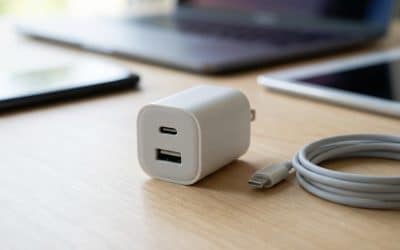
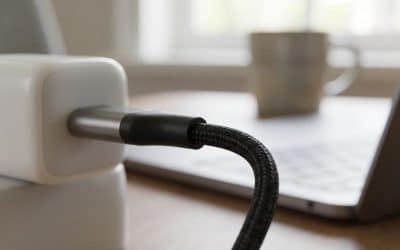
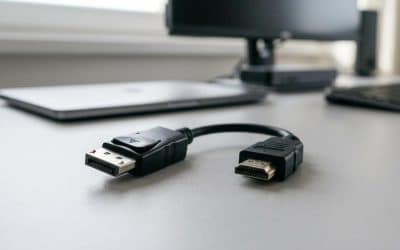
Hvis du bruger dockingstation, så prøv at sætte webcam direkte i computeren først. Det er en hurtig måde at afgøre, om fejlen sidder i docken. Bruger du en nyere bærbar med USB-C, så er et ordentligt USB-C kabel og en solid adapter også en del af kæden. Billige kabler kan virke til opladning, men stadig give bøvl med data.
Til kontorbrug er det ofte en fordel at holde det simpelt: kort kabel, færre mellemled og et fast setup, så du ikke ændrer noget fra dag til dag.
Hvilket webcam passer til dit behov?
Valget afhænger af, hvordan du møder ind på video. Er det korte statusmøder, præsentationer til kunder, eller undervisning med bevægelse og materiale foran kameraet? Det giver mening at tænke i situationer fremfor kun specifikationer.
Tabellen her kan bruges som en hurtig rettesnor, når du skal vurdere, om du har brug for et nyt webcam med bedre kamera kvalitet, eller om det giver mere at opgradere lys og lyd.
| Behov | Anbefalet video | Anbefalet lyd | Gør størst forskel i praksis |
|---|---|---|---|
| Daglige interne møder | 720p til 1080p, 30 fps | Headset eller enkel USB-mikrofon | Mikrofon tættere på + bedre lys |
| Kundemøder og salg | 1080p, 30 fps | USB-mikrofon eller kvalitetsheadset | Stabilt lys forfra + rolig baggrund |
| Demo, undervisning, bevægelse | 1080p, 60 fps eller 720p, 60 fps | Mikrofon med retningskarakteristik | Mere lys + højere fps |
| Mødelokale med flere personer | 1080p, bredere synsfelt | Mødehøjttalertelefon | Kamera-placering + akustik i rummet |
| Optagelse og præsentationer | 1080p til 4K afhængigt af workflow | Dedikeret mikrofon | Lysopsætning og manuelle indstillinger |
Et tip, som mange overser: Et bredt synsfelt kan være smart i et mødelokale, men det kan også få dig til at se mindre ud og “fjerne” nærværet i et 1:1 møde. Til hjemmekontoret er et mere moderat synsfelt ofte pænere.
Software: Støjdæmpning og billedfiltre uden at det bliver kunstigt
Teams, Zoom og Meet har alle deres egne funktioner til støjreduktion og videoforbedring. De kan være en stor hjælp, især hvis du sidder et sted med ventilationssus eller kollegaer i baggrunden. Ulempen er, at aggressiv støjreduktion kan klippe i stemmen eller give en lidt “metalagtig” lyd.
Start lavt og øg kun, hvis det er nødvendigt. Det samme gælder udglatning og skønhedsfiltre. Lidt kan gøre dig mere jævnt belyst. For meget kan få dig til at se sløret ud, eller få kameraet til at arbejde hårdere, så billedet bliver mere komprimeret.
Hvis du ofte møder fra samme plads, kan det betale sig at gemme en fast profil i webcam-softwaren (hvis kameraet understøtter det): låst hvidbalance, en stabil eksponering og en mild kontrastjustering. Så slipper du for, at billedet ændrer sig fra møde til møde.
Hurtig fejlsøgning, når kvaliteten pludselig falder
Nogle dage virker alt. Andre dage ser du ud som en blokkene mosaik, og lyden knaser. Her er et praktisk mønster til at finde årsagen uden at bruge en halv time.
Start med netværket. Hvis du er på Wi‑Fi, så prøv kablet net, hvis du kan. Tjek derefter CPU-belastning: luk tunge programmer, især dem der bruger kamera, GPU eller mange browserfaner.
Når det stadig driller, så gå efter det enkle: Skift USB-port, fjern dockingstation, og genstart mødeappen. Mange apps “låser” kameraet, hvis det har været brugt af en anden app.
Hvis du bruger et webcam med høj opløsning, kan du også prøve at sætte det til 720p midlertidigt. Det kan give et mere stabilt møde, hvis forbindelsen er presset. Stabilitet slår ofte topkvalitet i praksis.
Små opgraderinger der typisk kan mærkes med det samme
Når basis er på plads, giver det mening at kigge på tilbehør, der løfter helheden uden at gøre setup besværligt. Mange ender med at købe et bedre webcam, men glemmer lys og montering. Det er ærgerligt, fordi et godt lys kan få et mellemklassekamera til at se rigtig flot ud.
- Lys: LED-panel eller ringlight med justerbar farvetemperatur
- Montering: lille tripod eller skærmmontering, så kameraet står stabilt
- Lyd: USB-mikrofon, kablet headset eller en mødehøjttalertelefon
- Privatliv: webcam-cover, så du nemt kan lukke af mellem møder
Hos T C S (Total Computer Solution) er det netop den type udstyr mange kombinerer: webcam, kabler (også USB-C), adaptere, lys og små praktiske dele, så hverdagen med videomøder bliver mere stabil. Når det hele spiller, bruger du mindre tid på teknik og mere tid på selve mødet. Og hvis du vil være sikker på kompatibilitet eller vælge rigtigt første gang, kan det ofte klares med en kort afklaring af dit behov og din opsætning, før du bestiller.






Skriv et svar